NEW
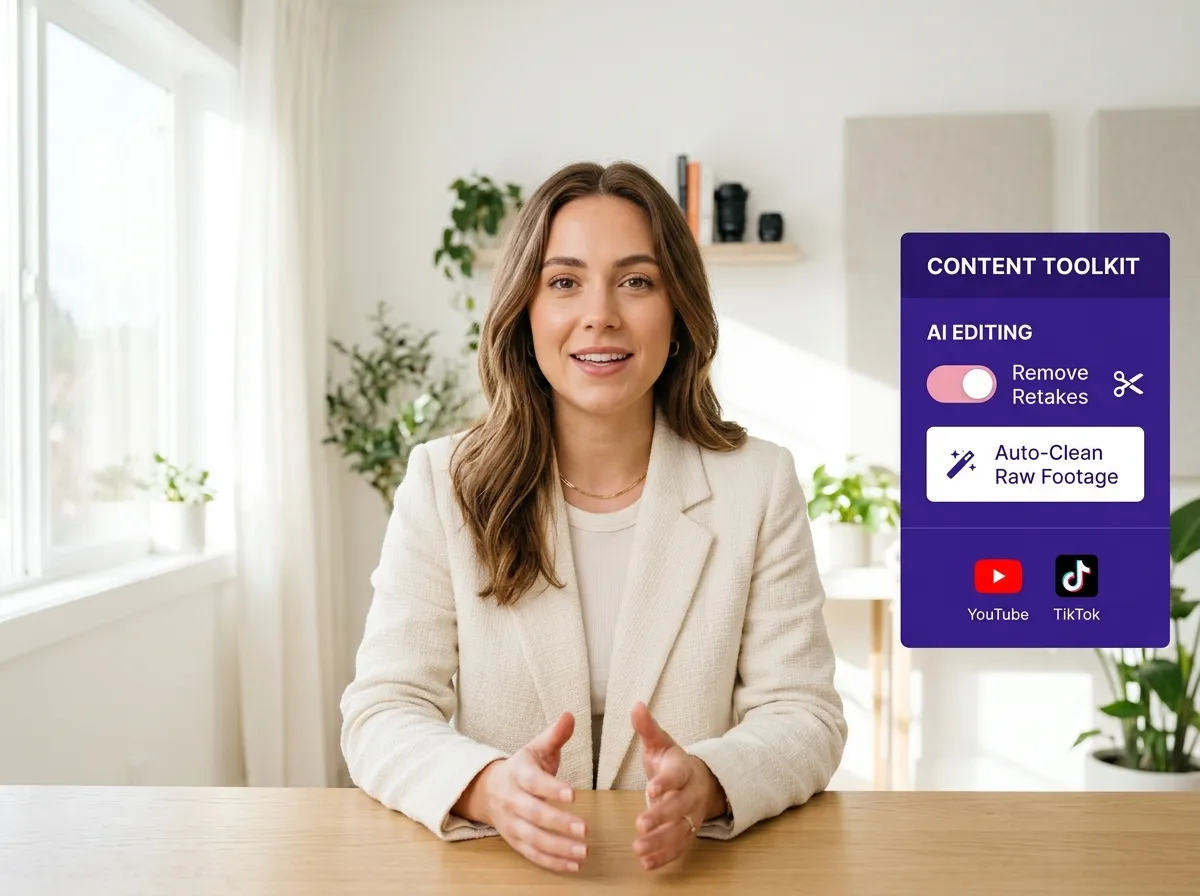


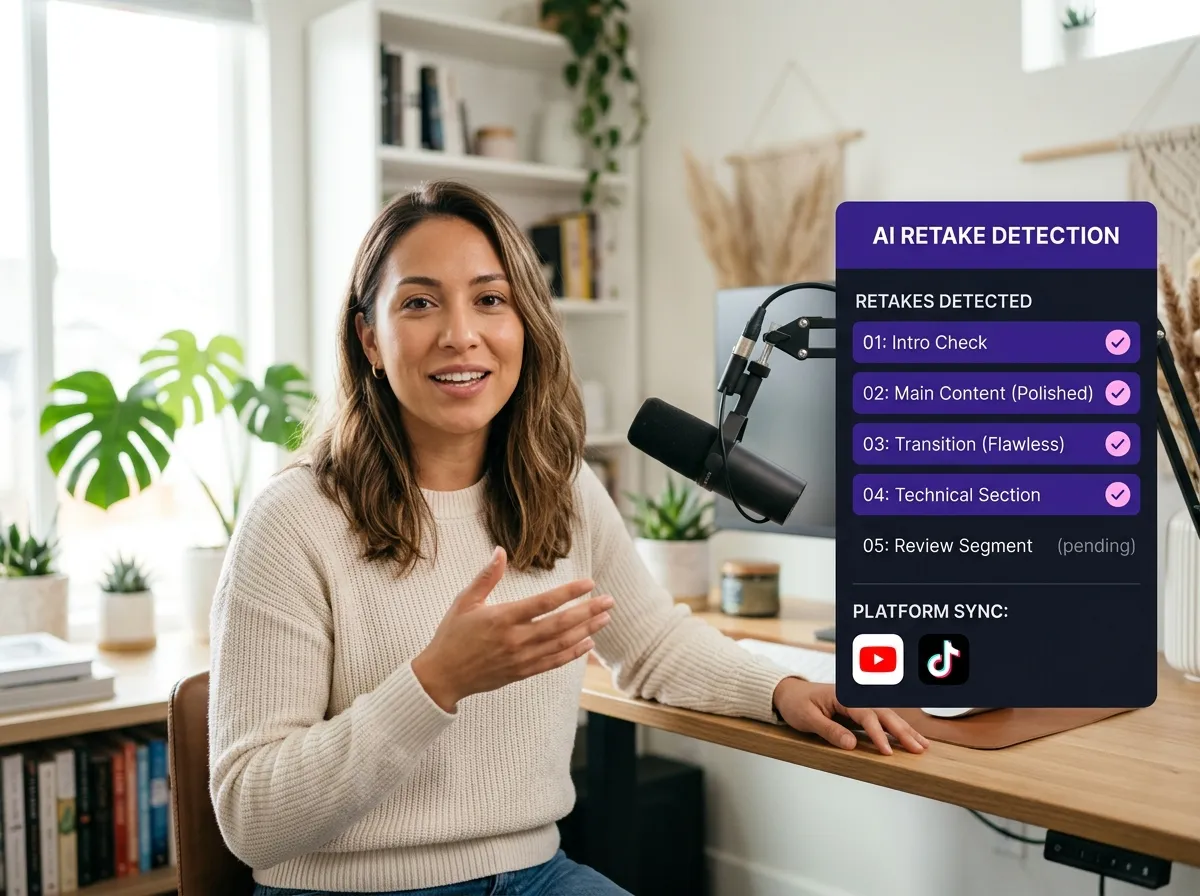
Vizard 的 AI 重錄偵測功能會自動掃描原始素材,以識別重複的片段,例如在結巴後重新開始一個句子,或重複一個引子以達到最佳的語氣和能量。Vizard 無需您手動瀏覽數小時的影片,即可精準找出最佳表現,同時篩除您結巴或眼神飄忽的冗餘嘗試。這對於經常拍攝同一台詞多個版本的「口說者」創作者來說非常適用。讓 AI 獨立出您最強的時刻,節省數小時的後期製作時間,確保無需手動努力即可獲得精美的最終成果。
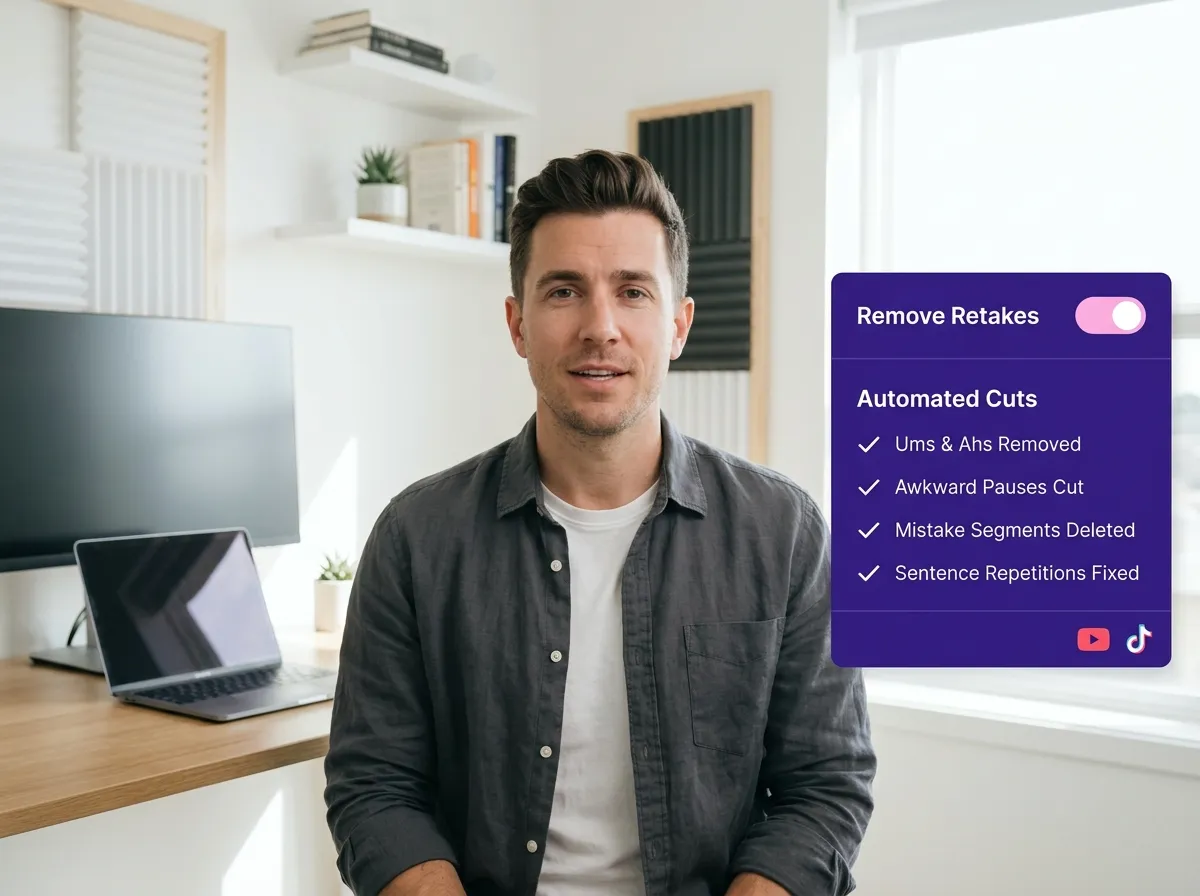
Vizard 的「無縫錯誤移除」功能可輕鬆消除常見的錄製失誤,例如尷尬的長時間沉默、句中重新開始和口誤。該工具智慧地識別並剪掉「不佳片段」——包括您打噴嚏、咳嗽或忘記下一句台詞的時刻——只保留最流暢的部分。對於 YouTuber 和行銷人員來說,它透過移除「嗯」、「啊」和填充詞來確保專業的語速節奏。讓 Vizard 為您處理繁瑣的清理工作,在幾秒鐘內將雜亂的原始錄音轉換為流暢、觀眾準備好的內容。
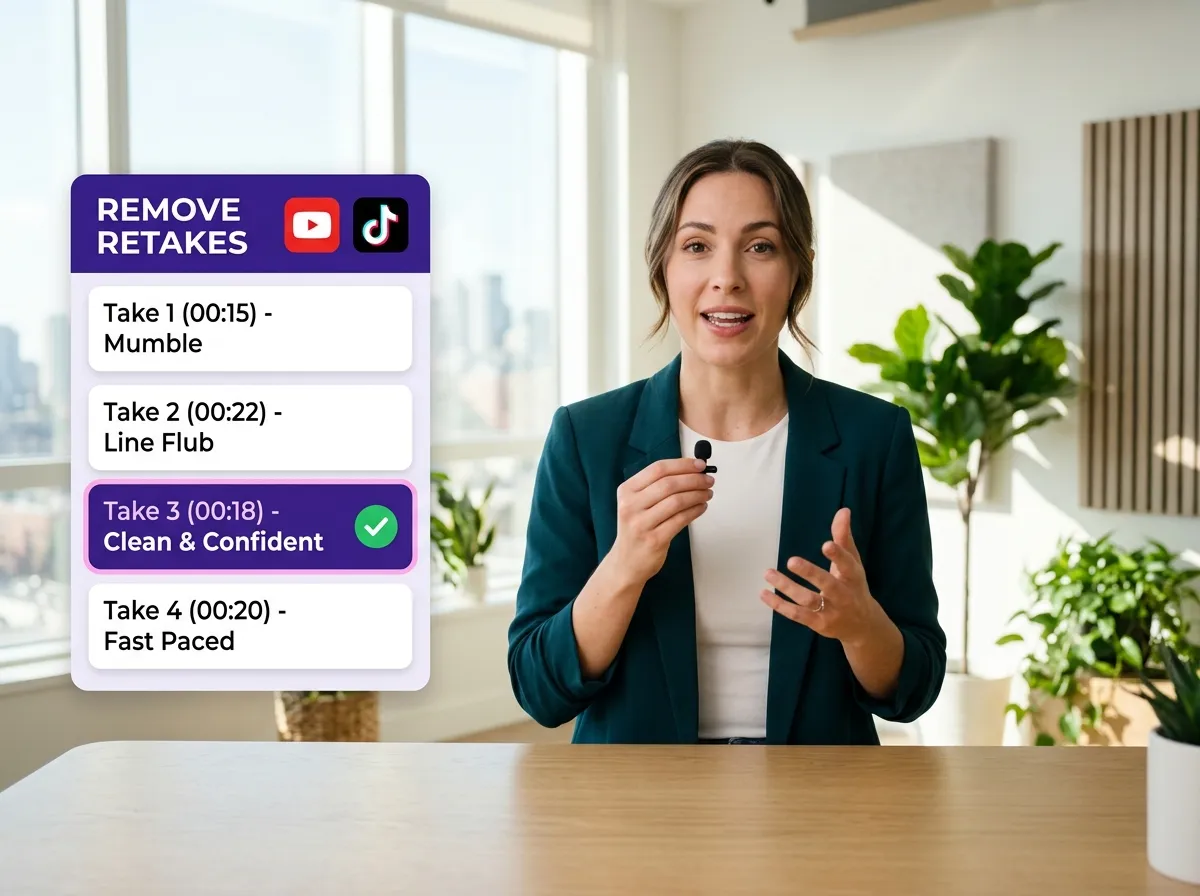
Vizard 透過比較同一腳本片段的多個版本並選擇最清晰的片段,確保自然的對話節奏。無論您是錯誤開始、思路中斷,還是只是想嘗試不同的語氣,Vizard 的「智慧片段連貫性」都能透過跳過失敗的嘗試來保持流暢。這對於經常錄製多次嘗試以完善複雜解釋的教育工作者和播客來說至關重要。透過自動銜接最佳部分,Vizard 提供無瑕、一鏡到底的感覺,提升您的品牌信譽並保持觀眾參與。
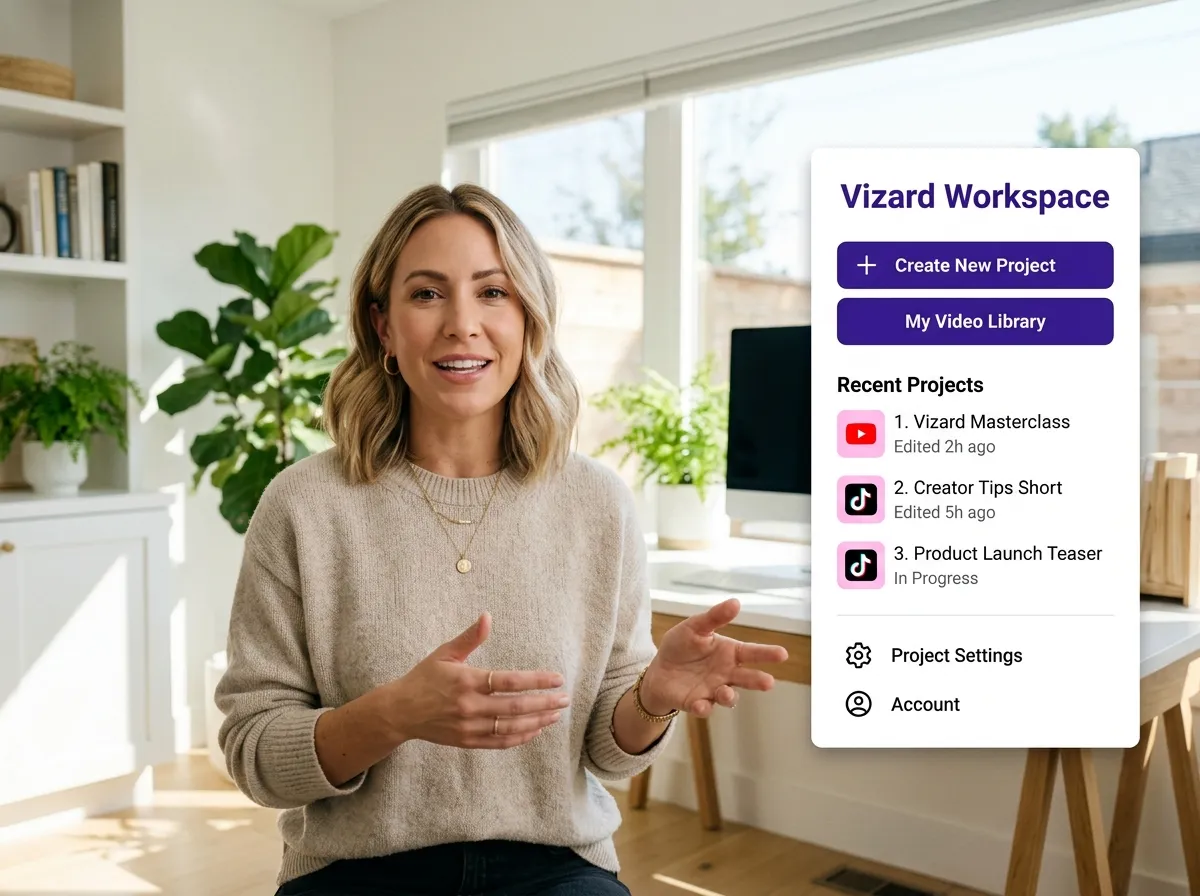
登入您的 Vizard 帳戶並進入您的個人工作區以開始您的專案。
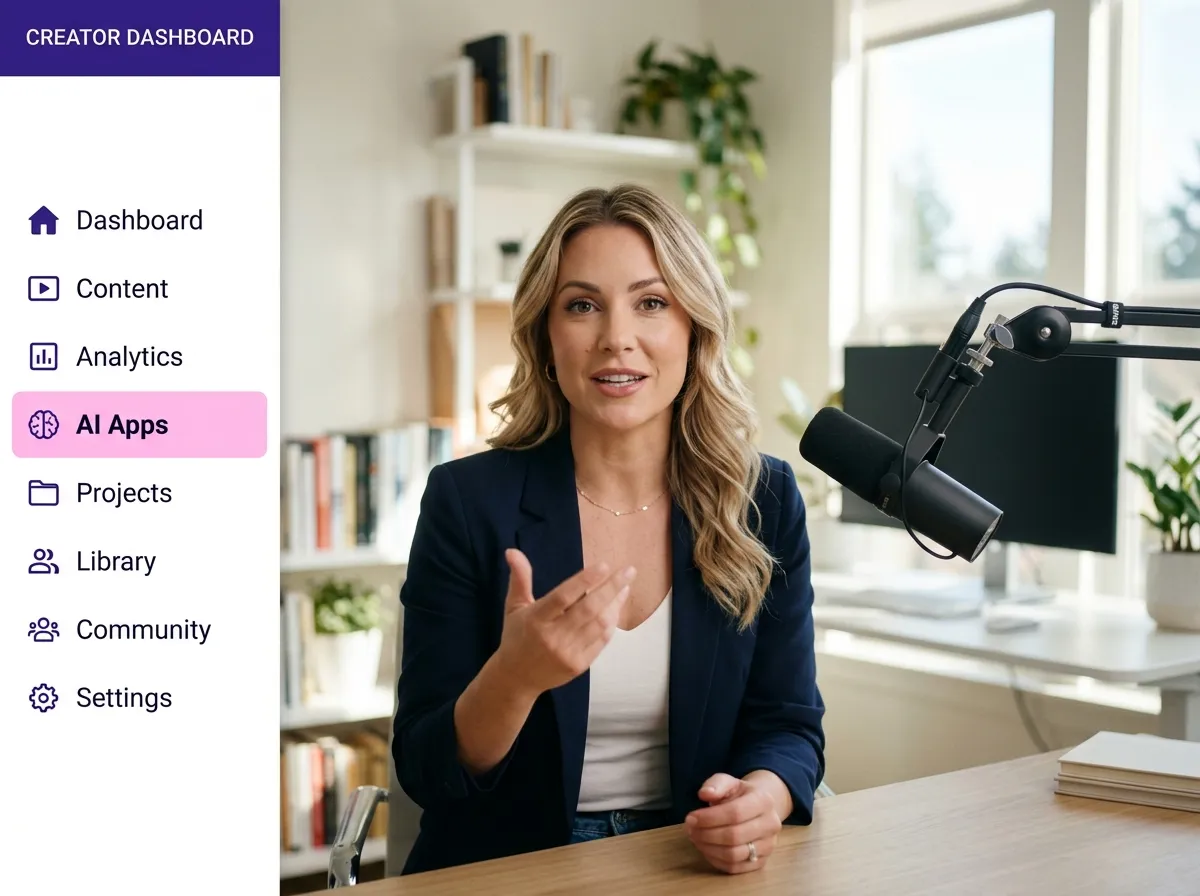
在側邊選單中找到「AI 應用程式」分頁,以尋找專業的 AI 驅動工具。
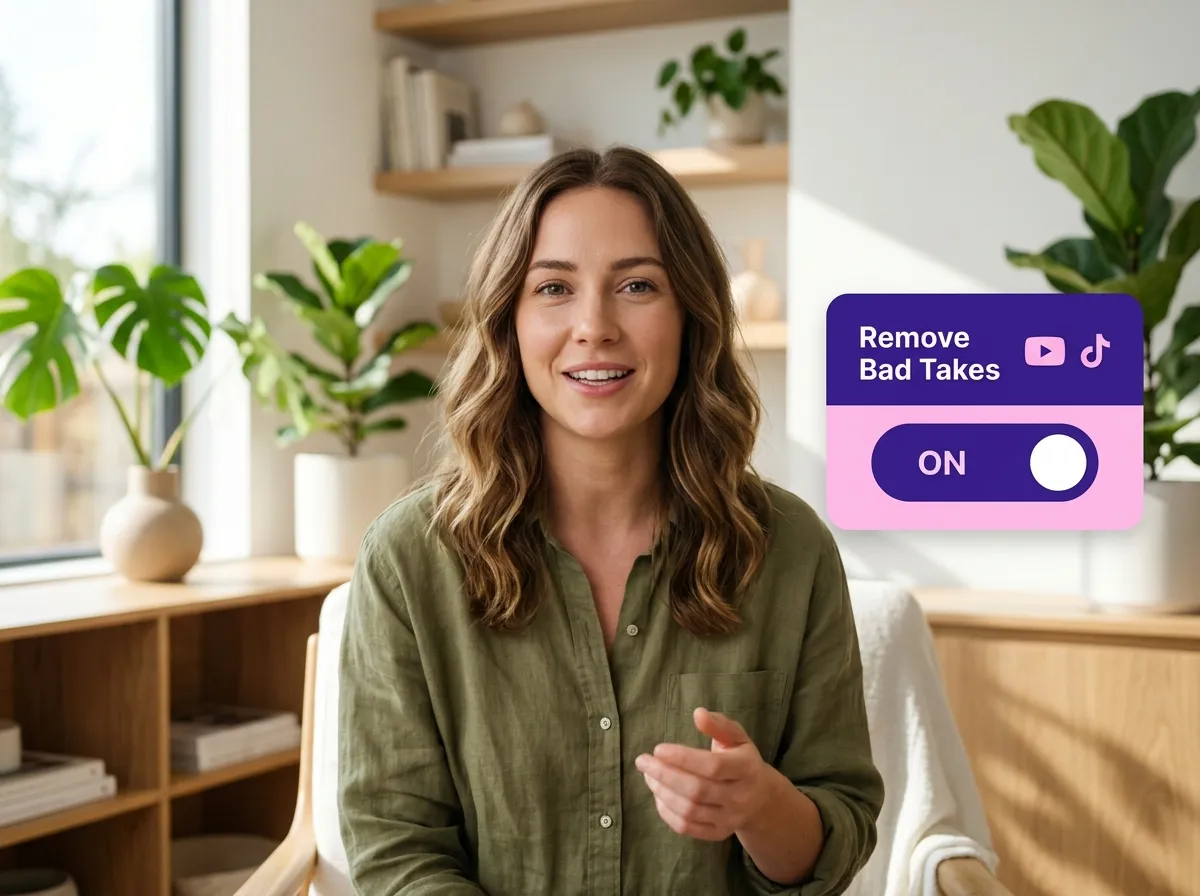
找到並點擊「移除不佳鏡頭」工具,以啟動自動化編輯器。
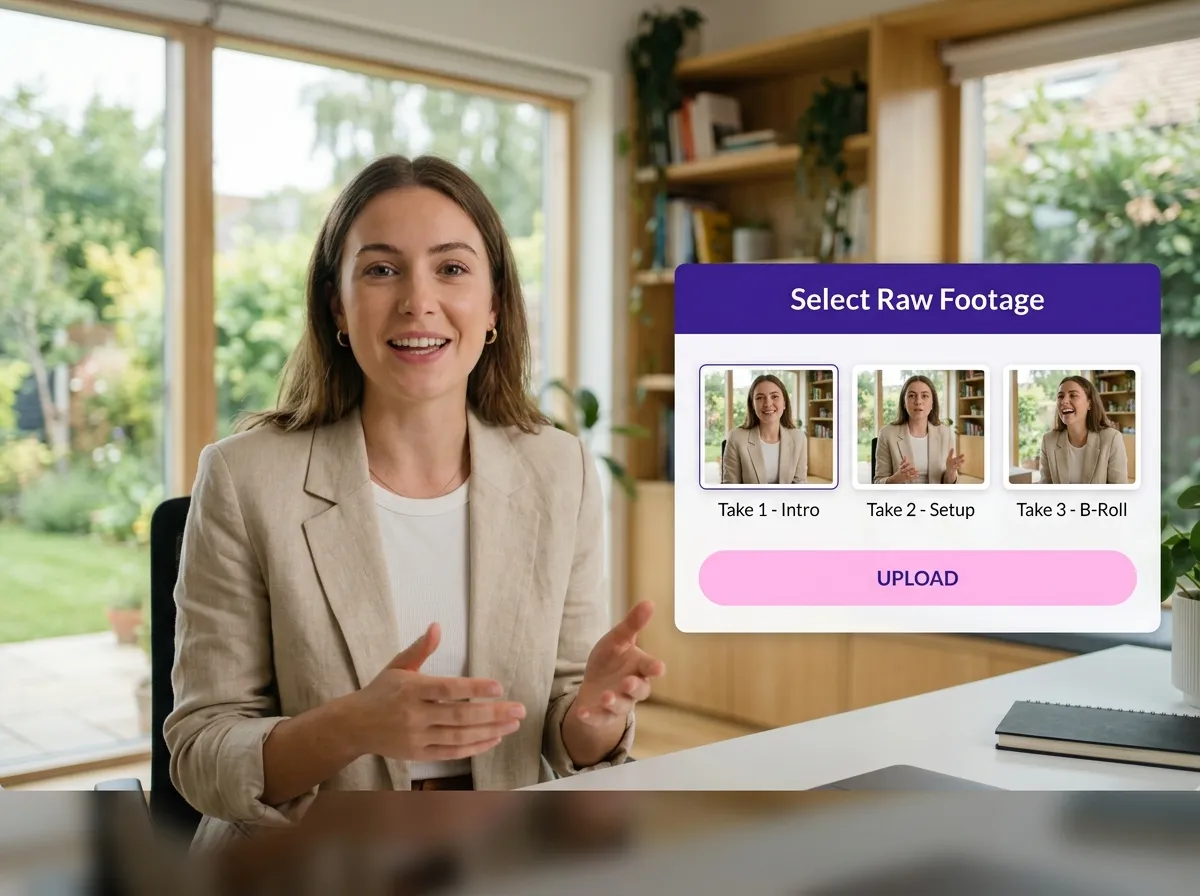
拖放您的長片影片,或從您的資料庫中選擇包含多個重拍鏡頭的檔案。

放鬆等待,Vizard 的 AI 將分析您的影片素材,識別錯誤,並選取最佳鏡頭以實現流暢剪輯。
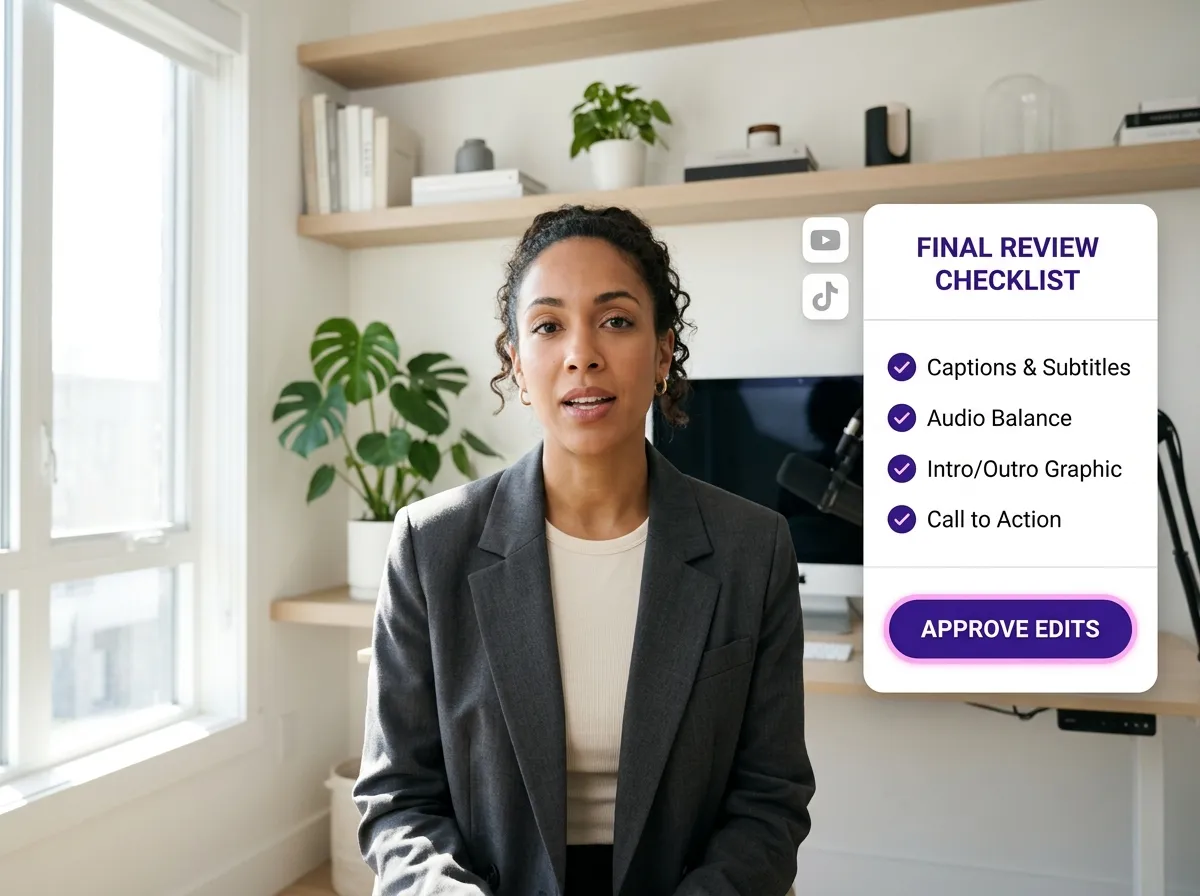
預覽清理後的影片。您可以進行手動調整,或使用 Vizard 的文字編輯器進行最終潤飾。
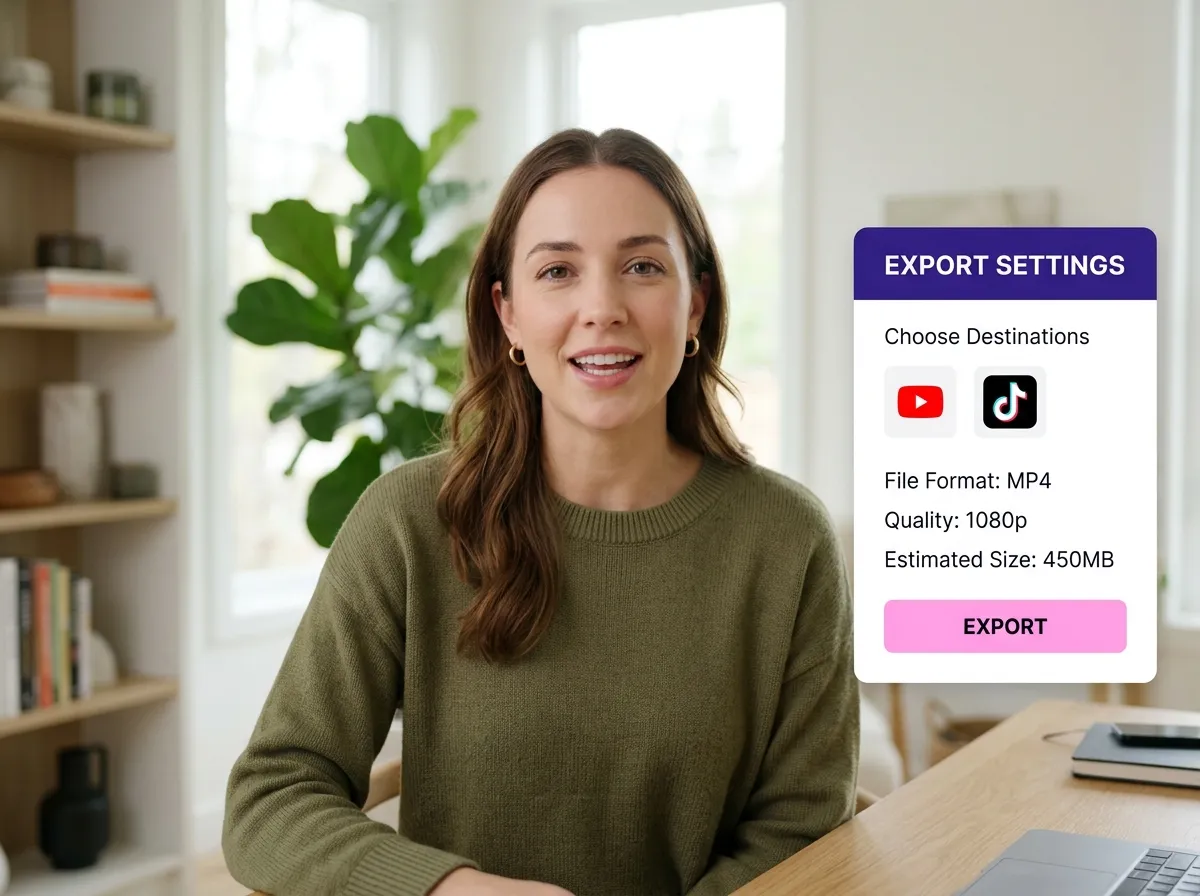
滿意後,點擊「匯出」以下載您高品質、無錯誤且可供分享的影片。
使用 AI 將一個影片轉換為 10 個以上的 Instagram Reels 短影音。
只需點擊幾下,您就可以透過連結下載或與您的朋友或團隊成員分享您的影片。
一鍵將您的影片和音訊轉換為 Reels 短影音、限時動態、貼文等。
輕鬆規劃、排程和自動生成引人入勝的 AI 驅動貼文,並將您的 Instagram Reels 短影音與完美的標題一同發佈。
在瀏覽器中自動為您的影片添加動態字幕。
邀請協作者在一個工作區中共同處理您的專案,將您的團隊聚集在一起。
只需點擊幾下,即可輕鬆將您的影片內容翻譯成 130 多種語言,擴大您的全球影響力。
透過為您的影片添加標誌、圖像、片尾和自訂字體,輕鬆提升影片的視覺吸引力和品牌識別度。


Vizard 的「移除重拍」工具是什麼?
AI 如何判斷哪個片段是「最佳」的?
哪種類型的影片最適合搭配移除重錄功能?
工具處理完影片後,我還可以審查和編輯嗎?
該工具會保持我語音的自然節奏嗎?
如何在 Vizard 中開始移除重錄?
Vizard 的移除重錄工具是什麼?
AI 如何判斷哪個片段是「最佳」的?
哪種類型的影片最適合搭配移除重錄功能?
工具處理完影片後,我還可以審查和編輯嗎?
該工具會保持我語音的自然節奏嗎?
如何在 Vizard 中開始移除重錄?
 王堯
王堯
王堯

王堯
Yao Wang

Yao Wang