NEW
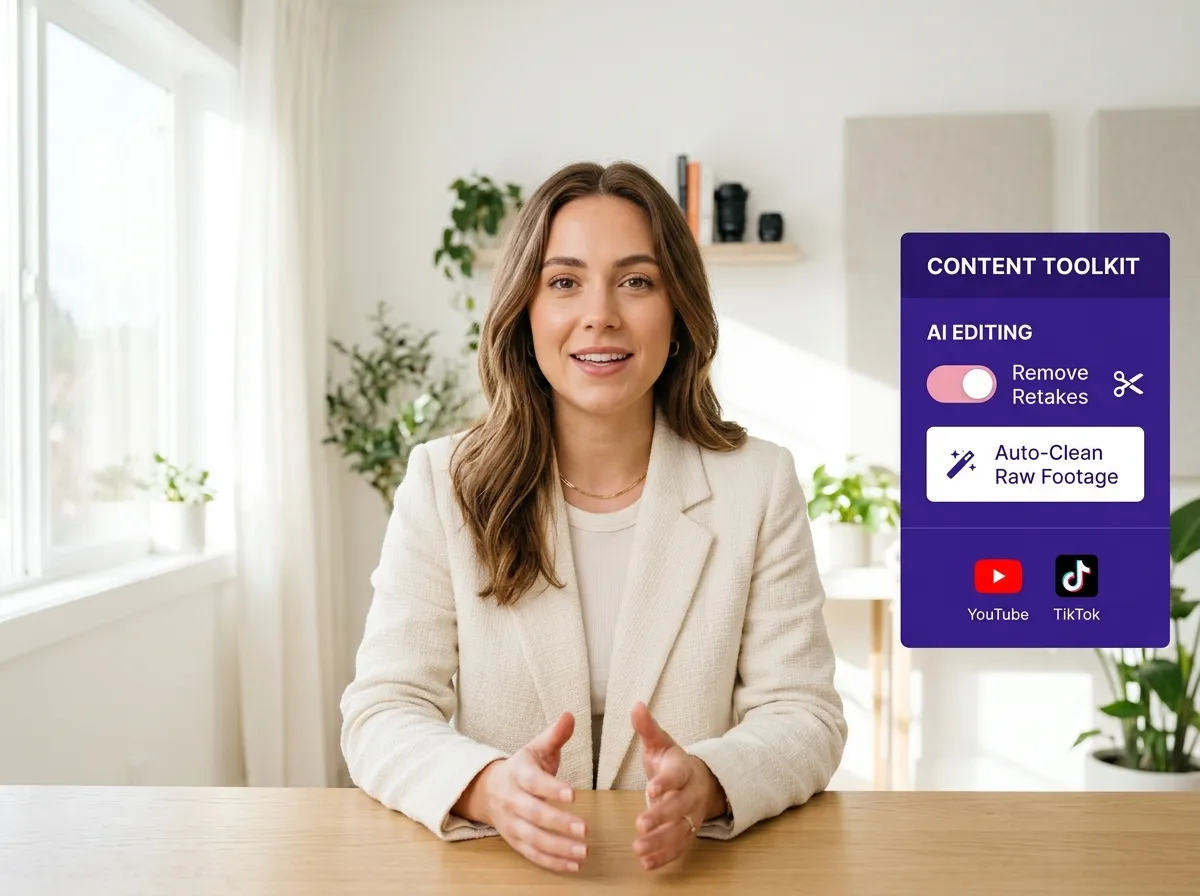


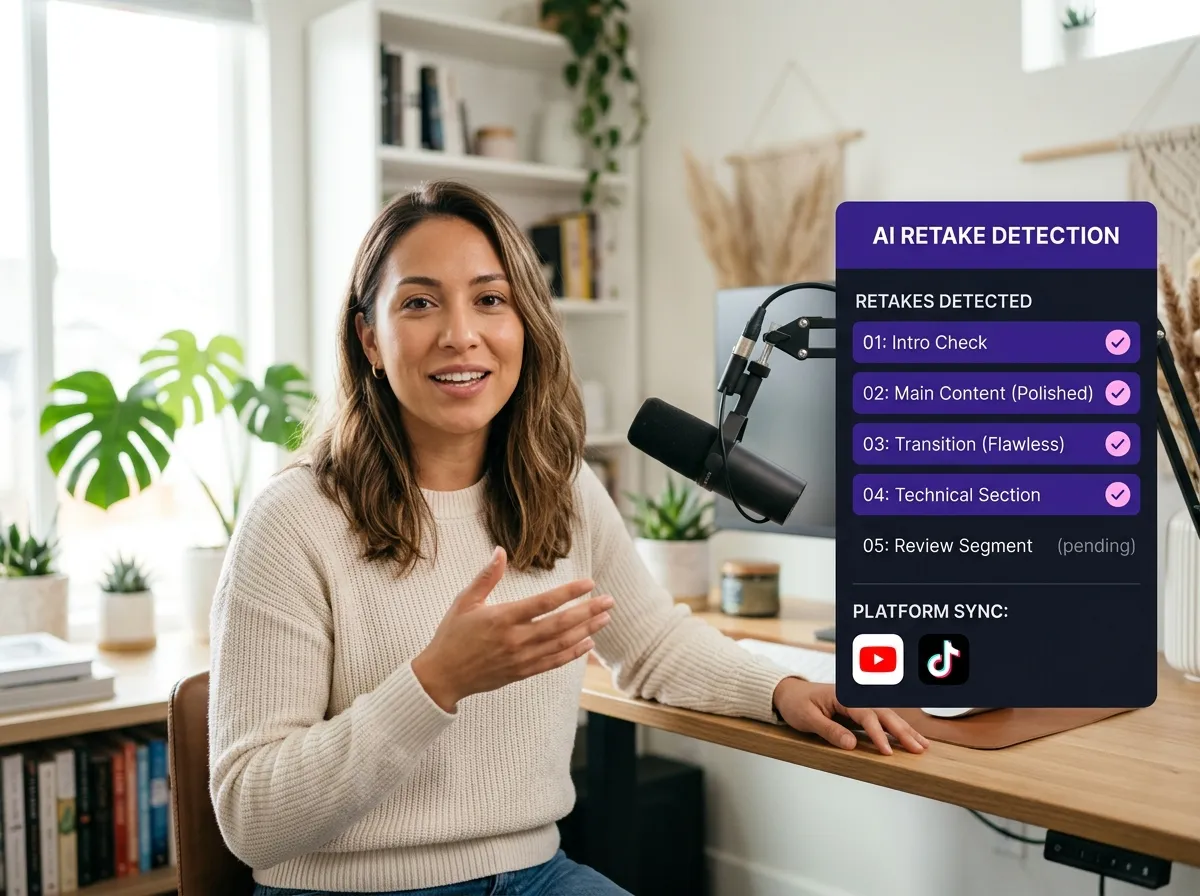
Vizards AI-omtagningdetektering skannar automatiskt råmaterial för att identifiera repetitiva tagningar, till exempel när du startar om en mening efter att ha snubblat eller upprepar en hook för att få den perfekta energin. Istället för att manuellt gå igenom timmar av video, identifierade Vizard den bästa prestationen samtidigt som redundanta försök där du stammade eller tittade bort filtrerades bort. Detta är perfekt för innehållsskapare som medverkar i bild och ofta filmar flera versioner av samma replik. Spara timmar i efterproduktionen genom att låta AI:n isolera dina starkaste ögonblick, vilket säkerställer ett polerat slutresultat utan manuell ansträngning.
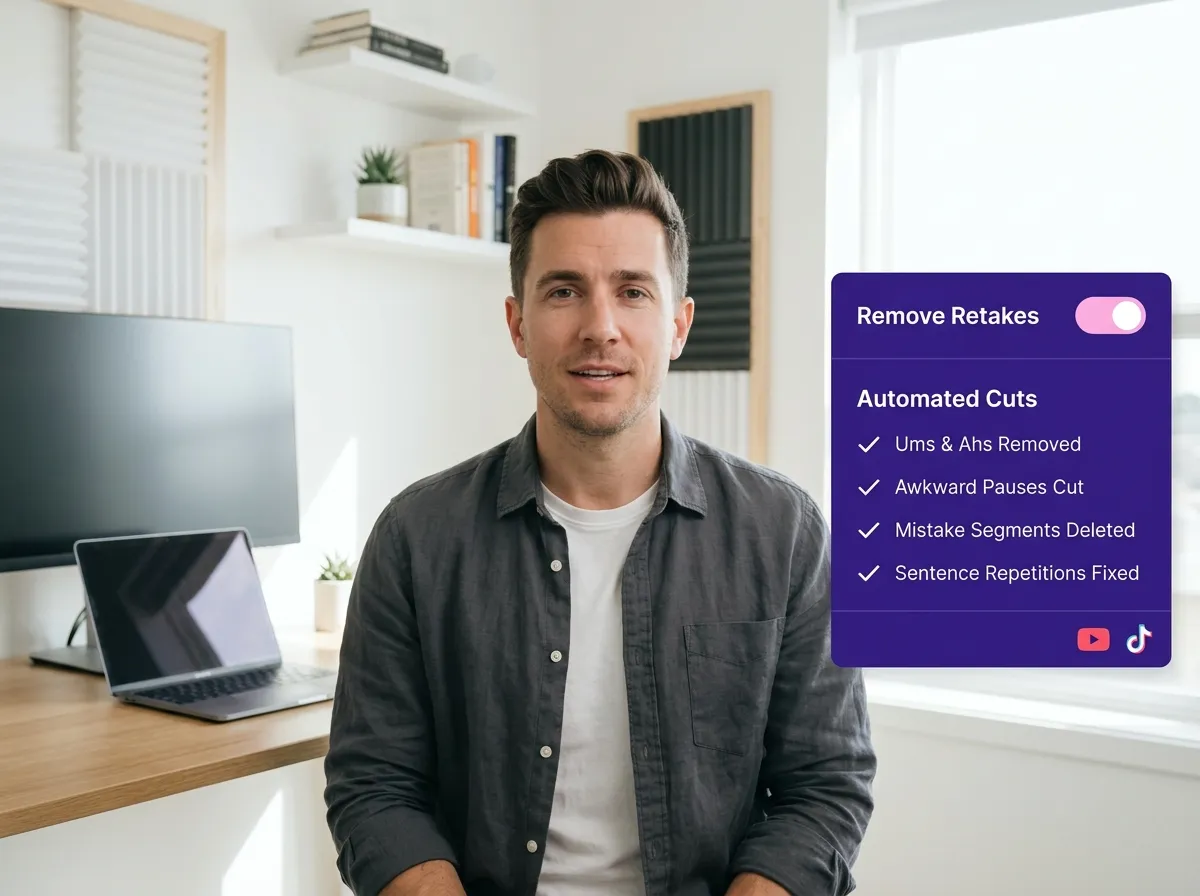
Eliminera enkelt vanliga inspelningsmissöden som besvärliga långa tystnader, omstarter mitt i meningen och verbala fel med Vizards Sömlösa borttagning av misstag. Verktyget identifierar och klipper intelligent bort "dåliga tagningar" – inklusive de ögonblick då du nyste, hostade eller glömde din nästa replik – och behåller endast de mest flytande segmenten. Idealisk för YouTubers och marknadsförare, säkerställer den professionell takt genom att ta bort "öööh," "aah" och utfyllnadsord. Förvandla röriga råinspelningar till smidigt, publikredo innehåll på sekunder, låt Vizard hantera den tråkiga städningen åt dig.
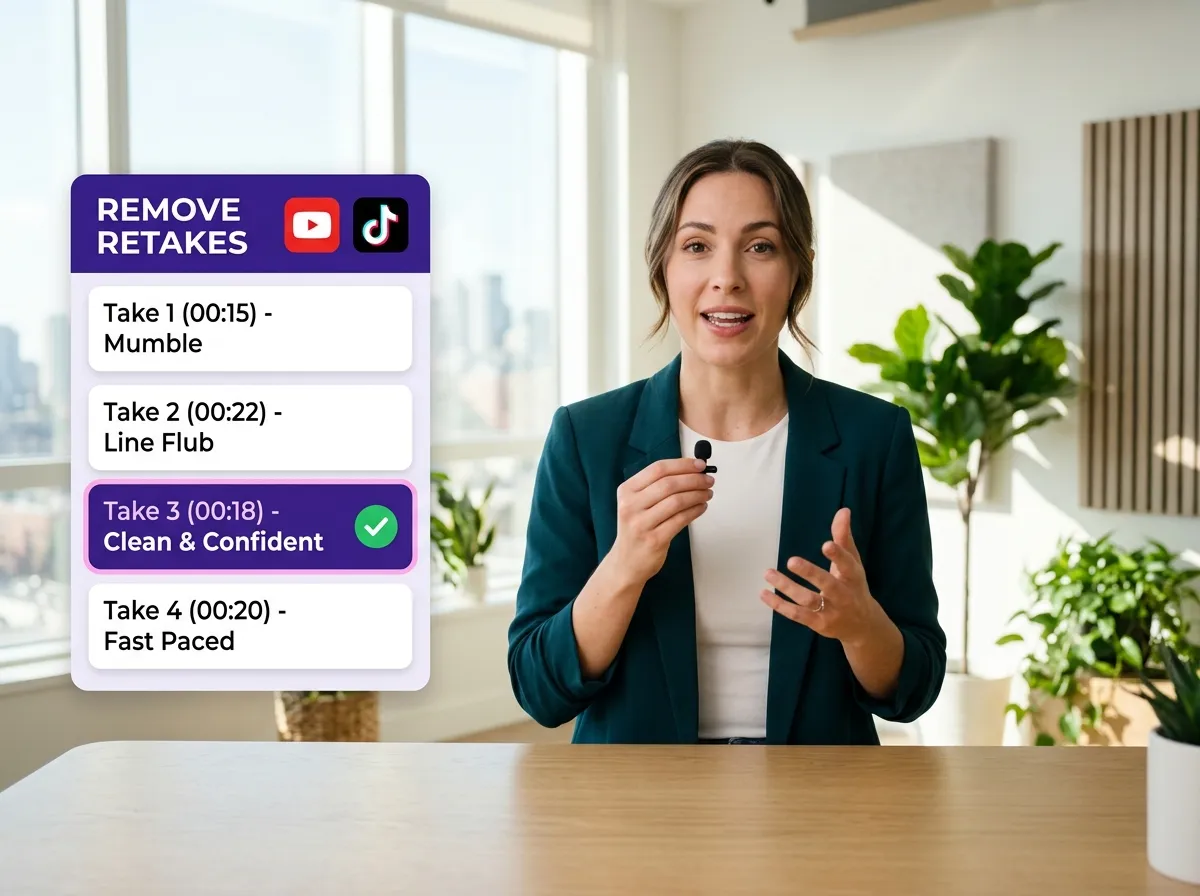
Vizard säkerställer en naturlig konversationsrytm genom att jämföra flera versioner av samma skriptsegment och välja den mest artikulerade tagningen. Oavsett om du hade en tjuvstart, tappade tråden eller bara ville prova en annan ton, bibehåller Vizards Smarta segmentkontinuitet flödet genom att hoppa över de misslyckade försöken. Detta är avgörande för pedagoger och podcasters som ofta spelar in flera försök för att få till komplexa förklaringar. Genom att automatiskt sammanfoga de bästa delarna levererar Vizard en felfri känsla som av ett enda tagning, vilket förbättrar ditt varumärkes trovärdighet och håller tittarna engagerade.
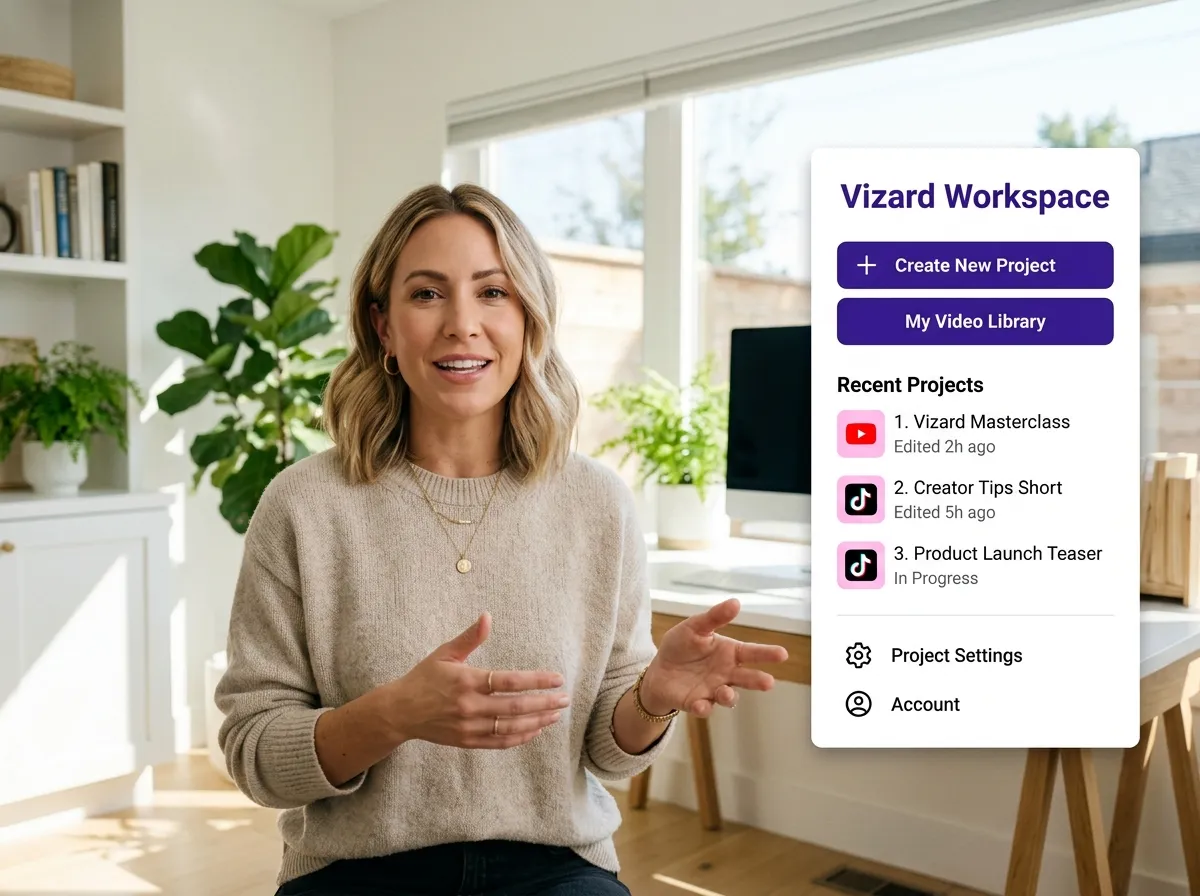
Logga in på ditt Vizard-konto och få tillgång till din personliga arbetsyta för att starta ditt projekt.
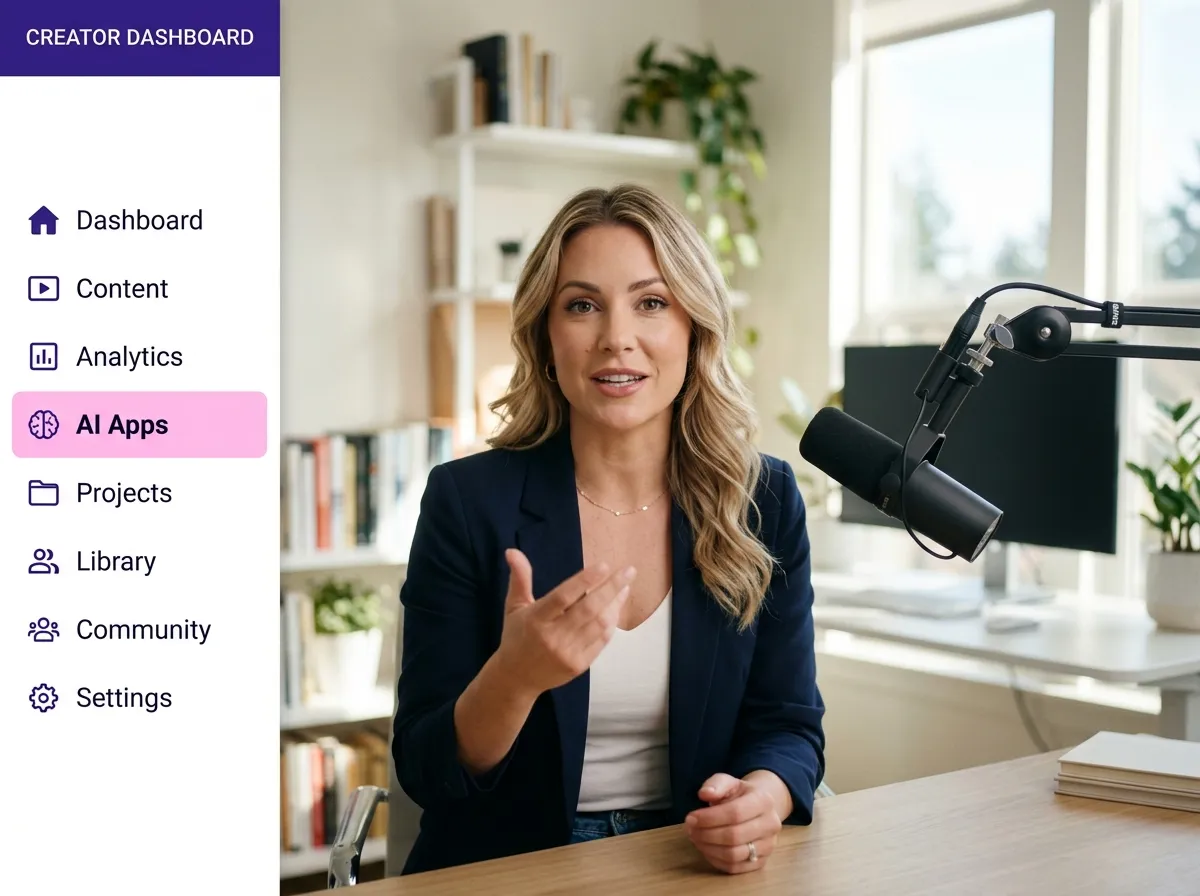
Leta upp fliken "AI-appar" i sidomenyn för att hitta specialiserade AI-drivna verktyg.
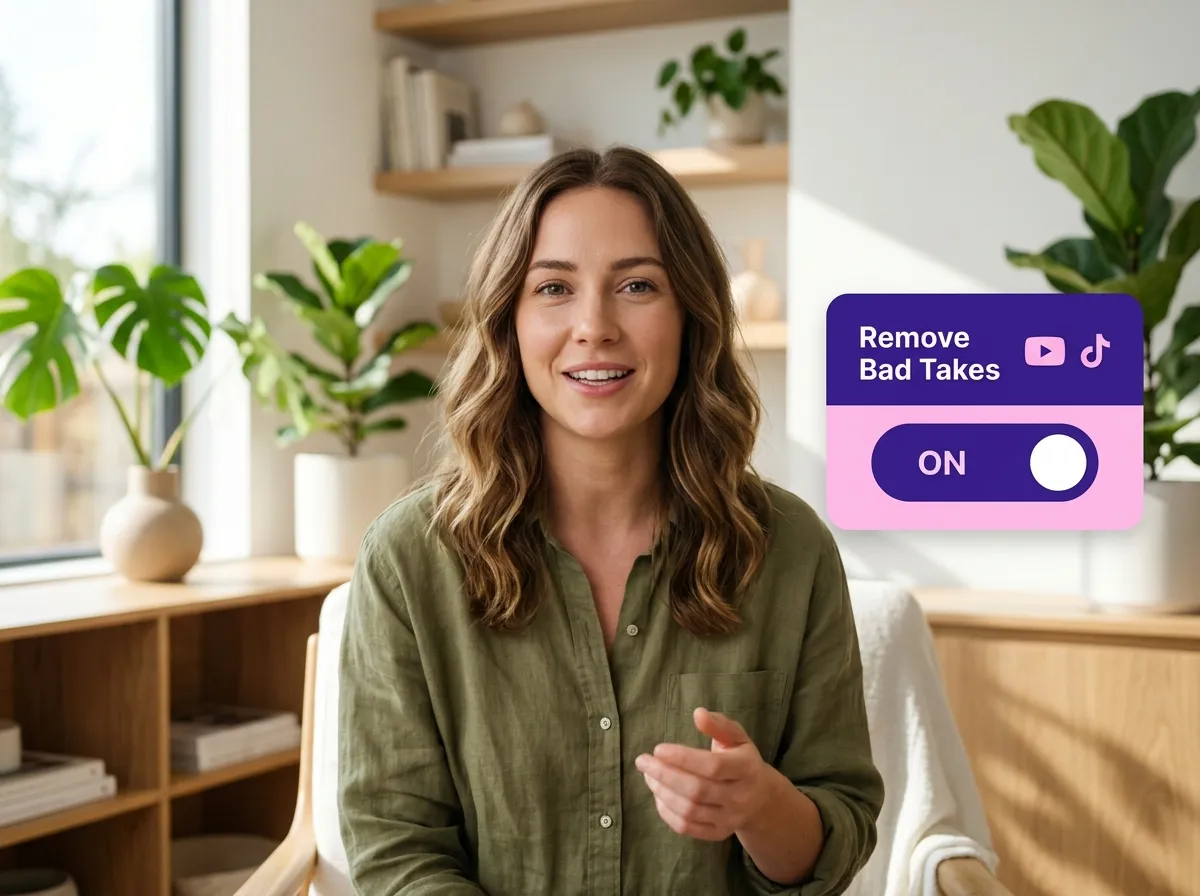
Hitta och klicka på verktyget "Ta bort dåliga tagningar" för att starta den automatiserade redigeraren.
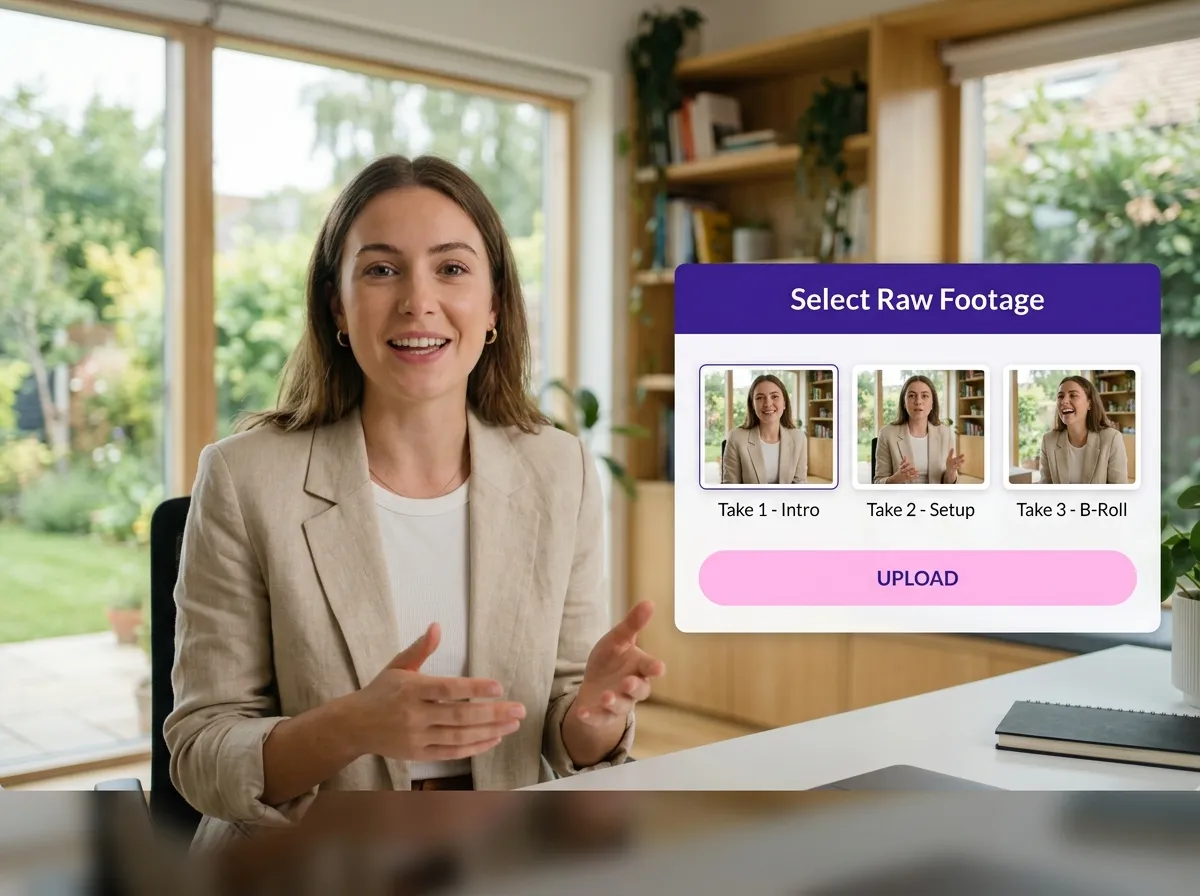
Dra och släpp din långfilmsvideo eller välj en fil från ditt bibliotek som innehåller flera omtagningar.
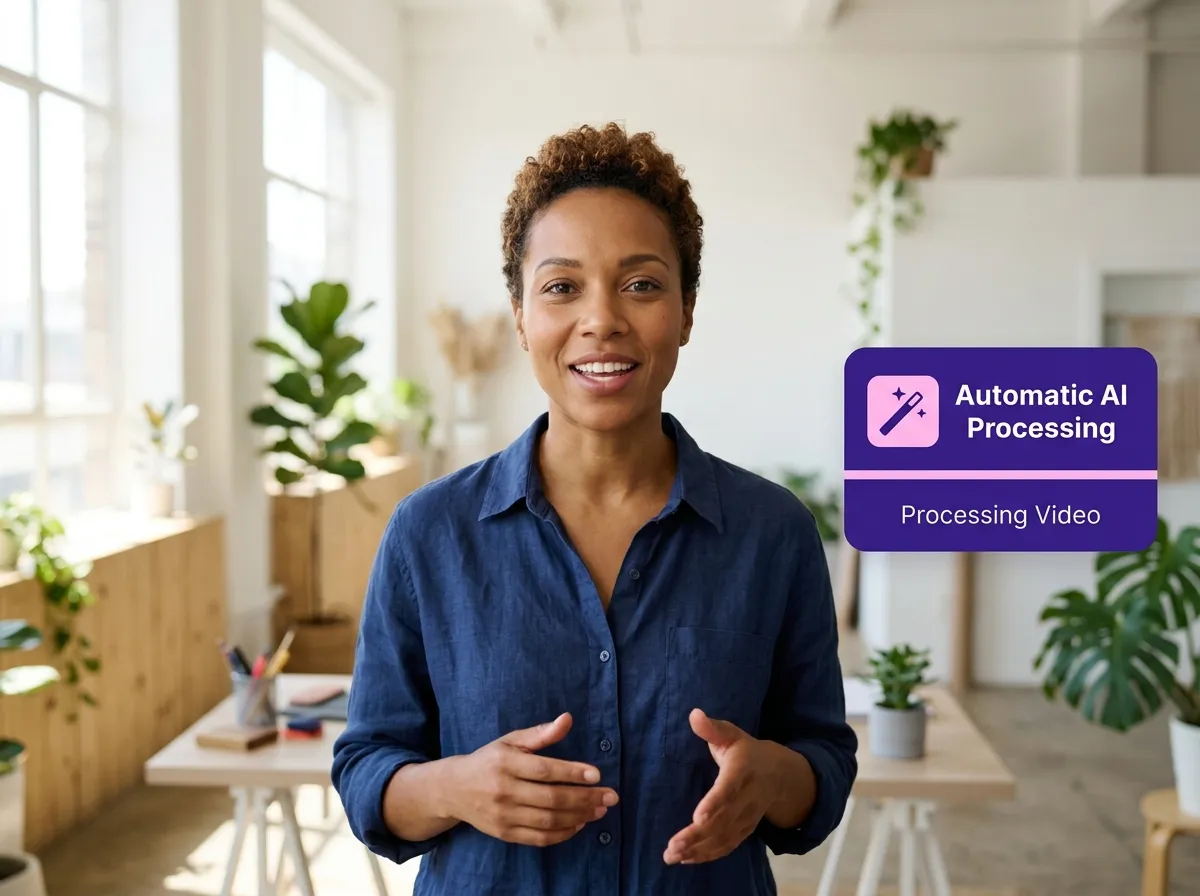
Luta dig tillbaka medan Vizards AI analyserar ditt material, identifierar fel och väljer de bästa tagningarna för en sömlös klippning.
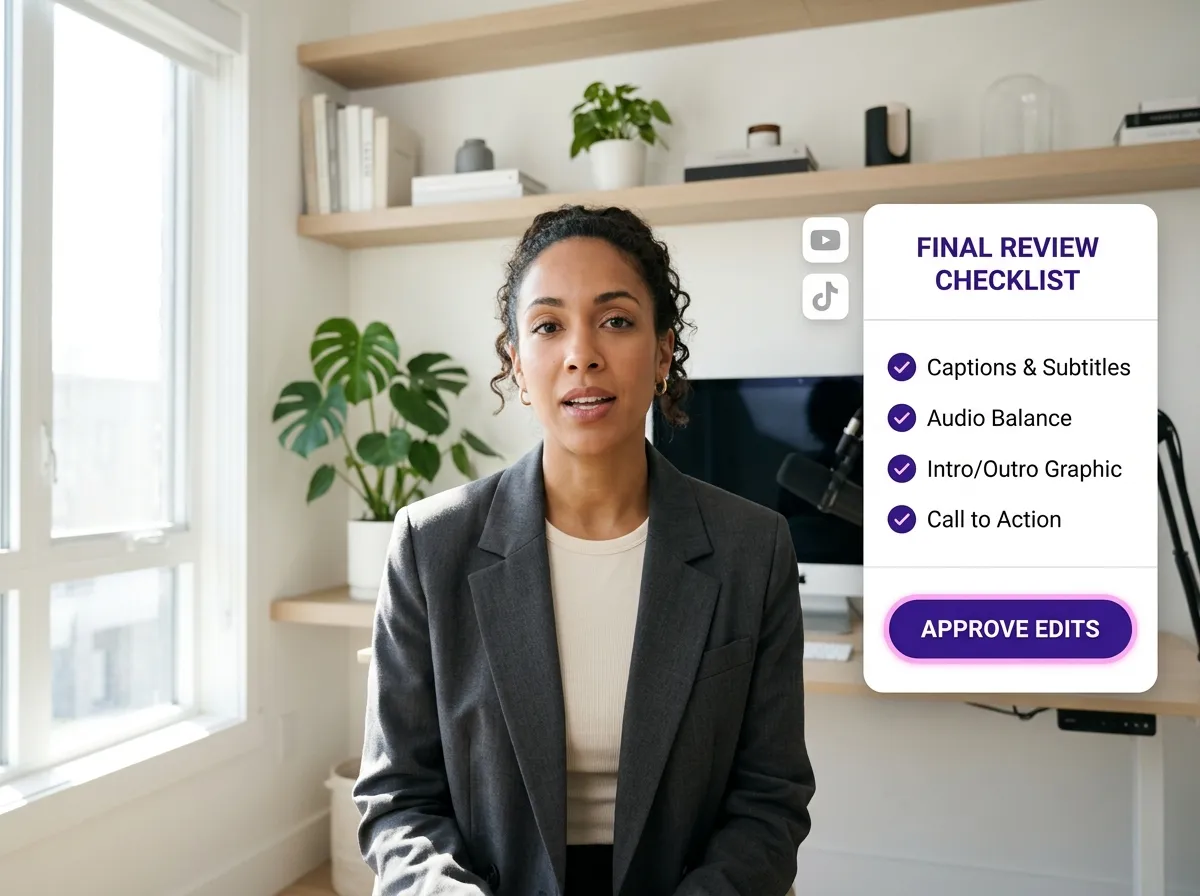
Förhandsgranska den uppstädade videon. Du kan göra manuella justeringar eller använda Vizards textbaserade redigerare för sista finputsningen.
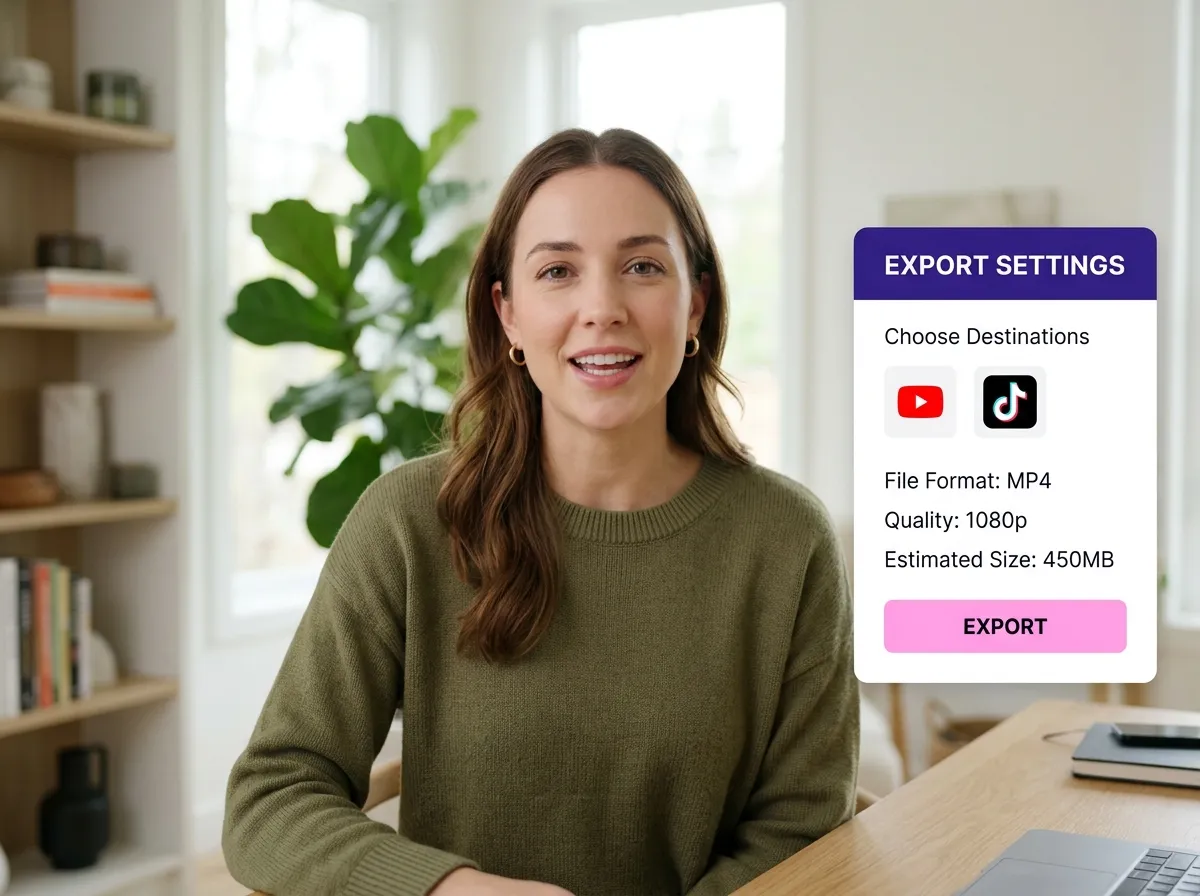
När du är nöjd, klicka på exportera för att ladda ner din högkvalitativa, felfria video redo att delas.
Förvandla en video till 10+ Instagram Reels med AI.
Med bara några klick kan du ladda ner eller dela dina videor med dina vänner eller teammedlemmar med en länk.
Förvandla dina videor och ljud till Reels, Stories, inlägg och mer med ett klick.
Planera, schemalägg och autogenerera enkelt engagerande AI-drivna inlägg, och publicera dina Instagram Reels tillsammans med de perfekta bildtexterna.
Lägg automatiskt till dynamiska undertexter för dina videor, allt direkt i webbläsaren.
Samla ditt team genom att bjuda in samarbetspartners att arbeta med dina projekt, i en gemensam arbetsyta.
Översätt enkelt ditt videoinnehåll till över 130 språk, vilket utökar din globala räckvidd med bara några klick.
Förbättra din videos visuella attraktionskraft och varumärkesidentitet enkelt genom att lägga till logotyper, bilder, outros och anpassade typsnitt till dina videor.


Vad är Vizards verktyg för att ta bort omtagningar?
Hur avgör AI:n vilken omtagning som är den "bästa"?
Vilka typer av videor fungerar bäst med Ta bort omtagningar?
Kan jag granska och redigera videon efter att verktyget har bearbetat den?
Behåller verktyget det naturliga tempot i mitt tal?
Hur kommer jag igång med att ta bort omtagningar i Vizard?
Vad är Vizards verktyg för att ta bort omtagningar?
Hur avgör AI:n vilket omtagning som är den "bästa"?
Vilka typer av videor fungerar bäst med Ta bort omtagningar?
Kan jag granska och redigera videon efter att verktyget har bearbetat den?
Behåller verktyget det naturliga tempot i mitt tal?
Hur kommer jag igång med att ta bort omtagningar i Vizard?
 Yao Wang
Yao Wang

Yao Wang
Yao Wang

Yao Wang