NEW
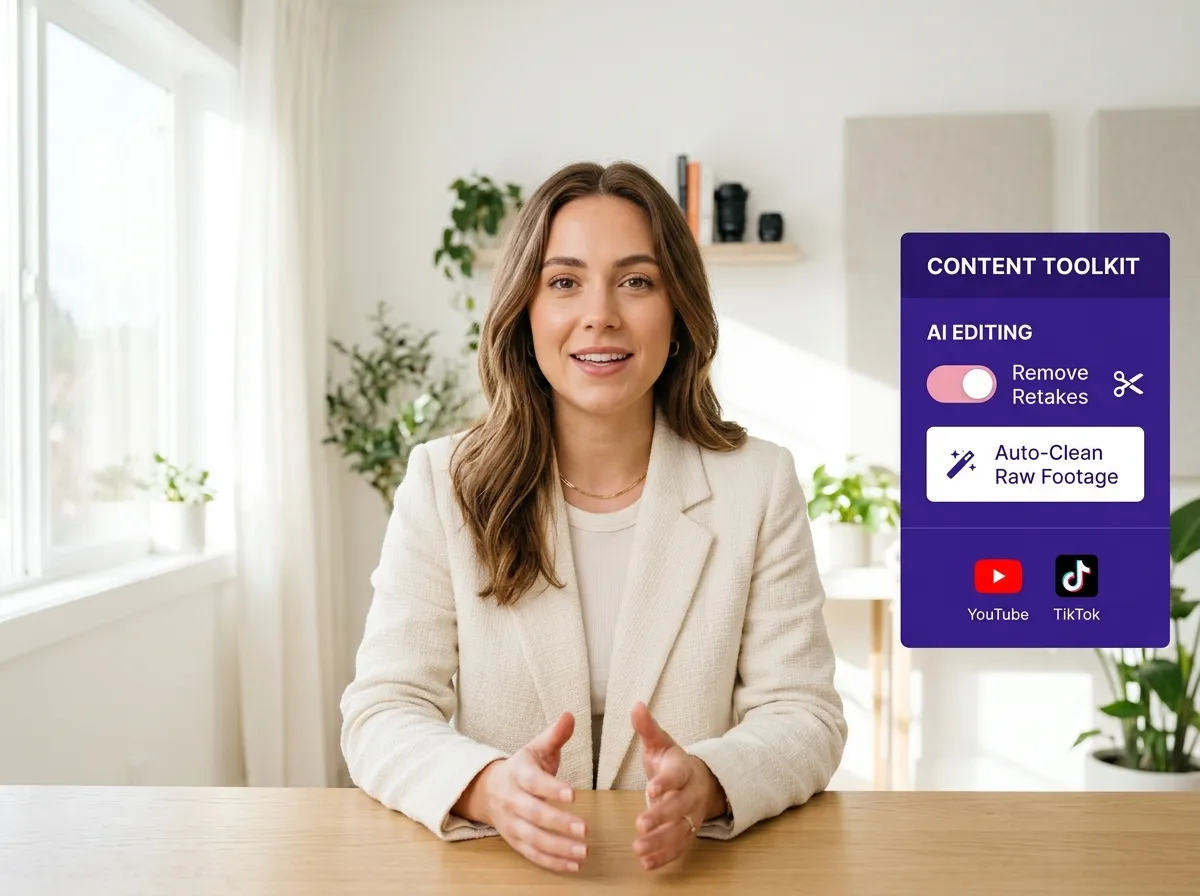



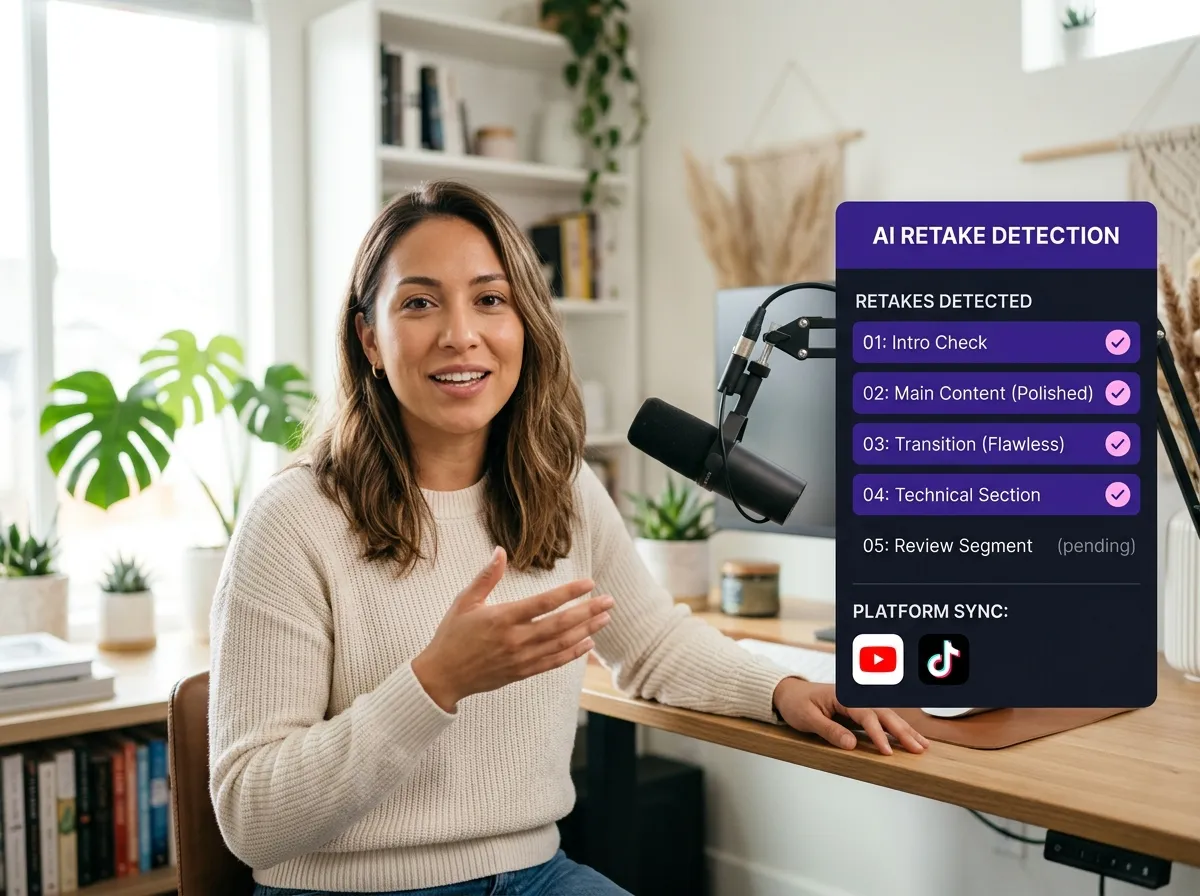
Vizards AI Heropname Detectie scant automatisch ruw beeldmateriaal om repetitieve takes te identificeren, zoals wanneer u een zin opnieuw begint na een struikelblok of een hook herhaalt om de perfecte energie te krijgen. In plaats van handmatig door uren videobeelden te bladeren, heeft Vizard de beste prestatie geïdentificeerd, terwijl overbodige pogingen waarbij u stotterde of wegkeek, zijn gefilterd. Dit is perfect voor 'talking head'-makers die vaak meerdere versies van dezelfde zin filmen. Bespaar uren in de postproductie door AI uw sterkste momenten te laten isoleren, wat zorgt voor een gepolijst eindresultaat zonder handmatige inspanning.
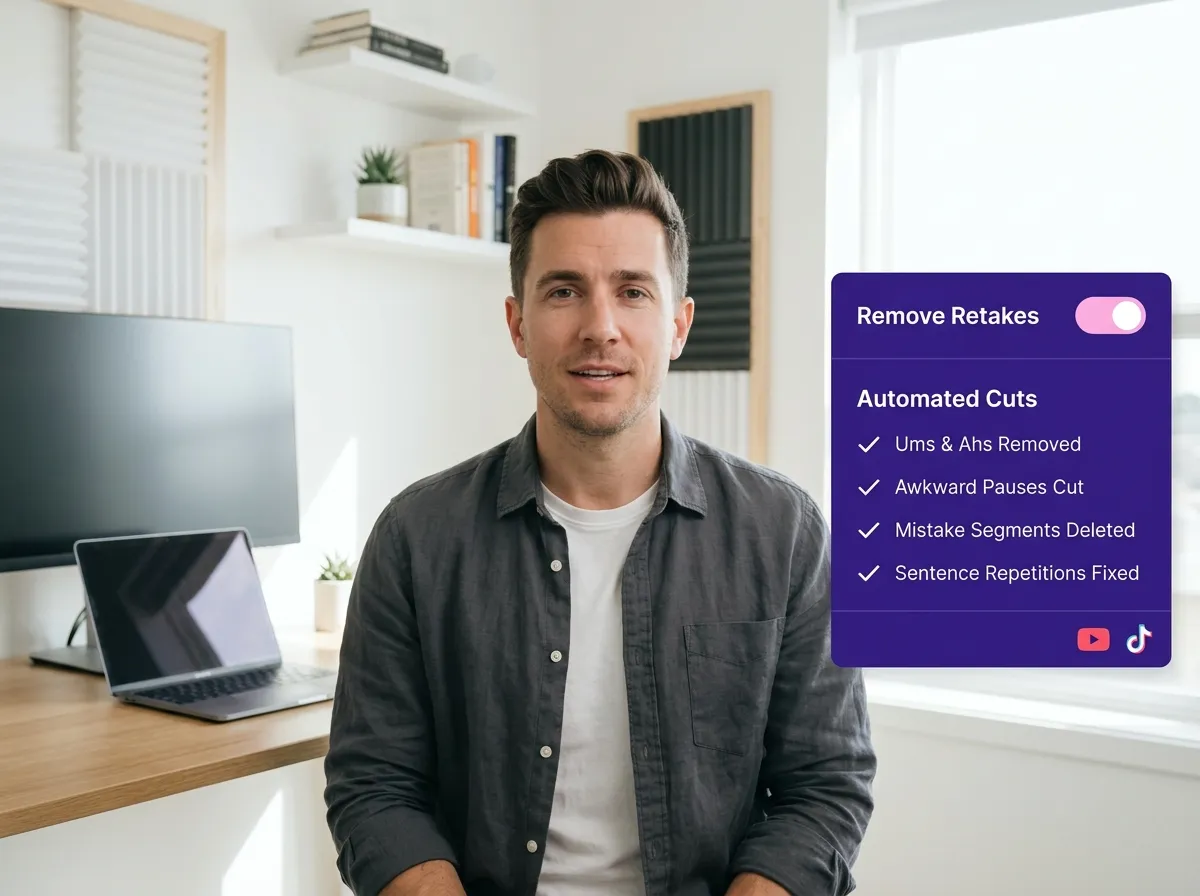
Elimineer moeiteloos veelvoorkomende opnamefouten zoals ongemakkelijke lange stiltes, herstarts midden in een zin en verbale versprekingen met Vizards Naadloze Foutverwijdering. De tool identificeert en knipt intelligent 'slechte takes' uit – inclusief momenten waarop u nieste, hoestte of uw volgende zin vergat – en behoudt alleen de meest vloeiende segmenten. Ideaal voor YouTubers en marketeers, het zorgt voor een professionele timing door 'uhm', 'eh' en stopwoorden te verwijderen. Transformeer rommelige ruwe opnames in seconden tot vloeiende, publieksvriendelijke content, waarbij Vizard de vervelende opruimwerkzaamheden voor u afhandelt.
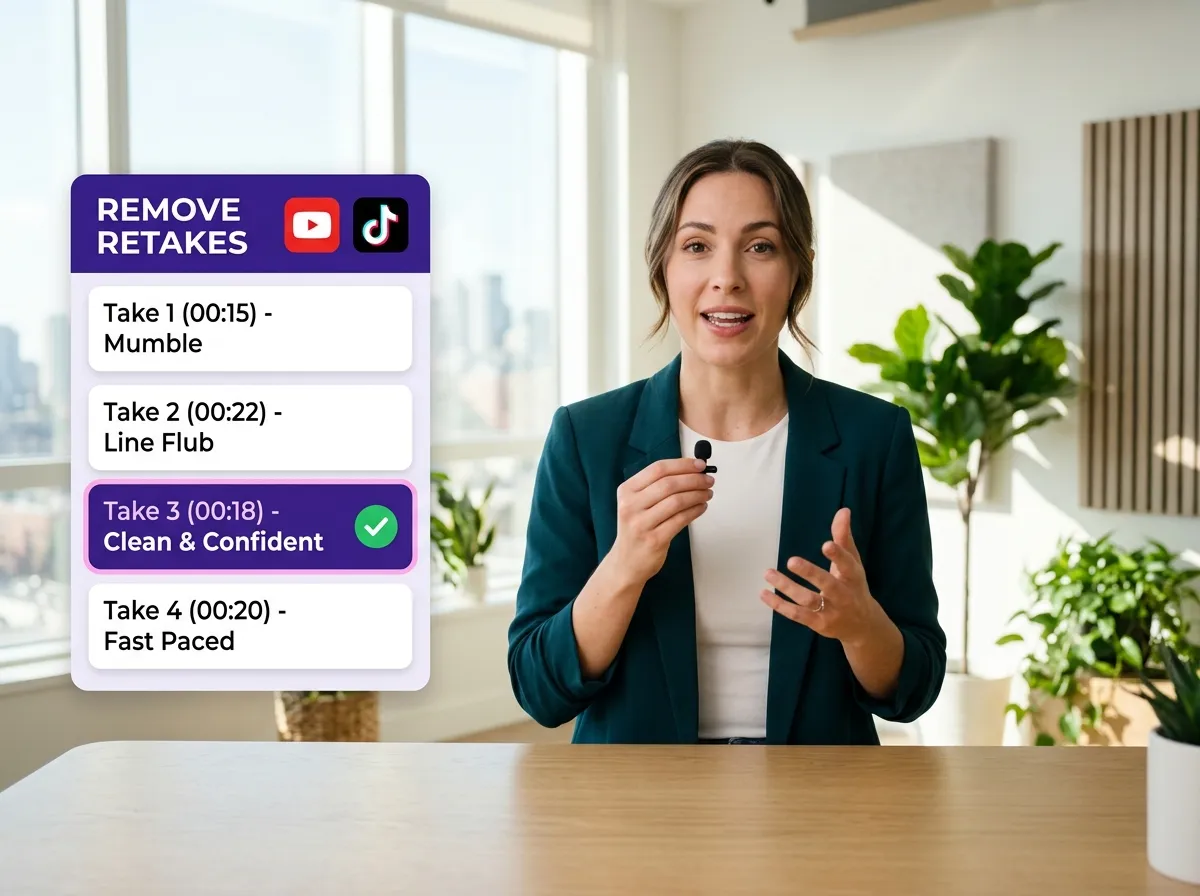
Vizard zorgt voor een natuurlijk gespreksritme door meerdere versies van hetzelfde scriptsegment te vergelijken en de meest welsprekende take te selecteren. Of u nu een valse start had, de draad kwijtraakte of gewoon een andere toon wilde proberen, Vizards Slimme Segmentcontinuïteit behoudt de flow door de mislukte pogingen over te slaan. Dit is essentieel voor docenten en podcasters die vaak meerdere pogingen opnemen om complexe uitleg perfect over te brengen. Door automatisch de beste delen aan elkaar te koppelen, levert Vizard een vlekkeloos 'single-take' gevoel dat de geloofwaardigheid van uw merk versterkt en kijkers betrokken houdt.
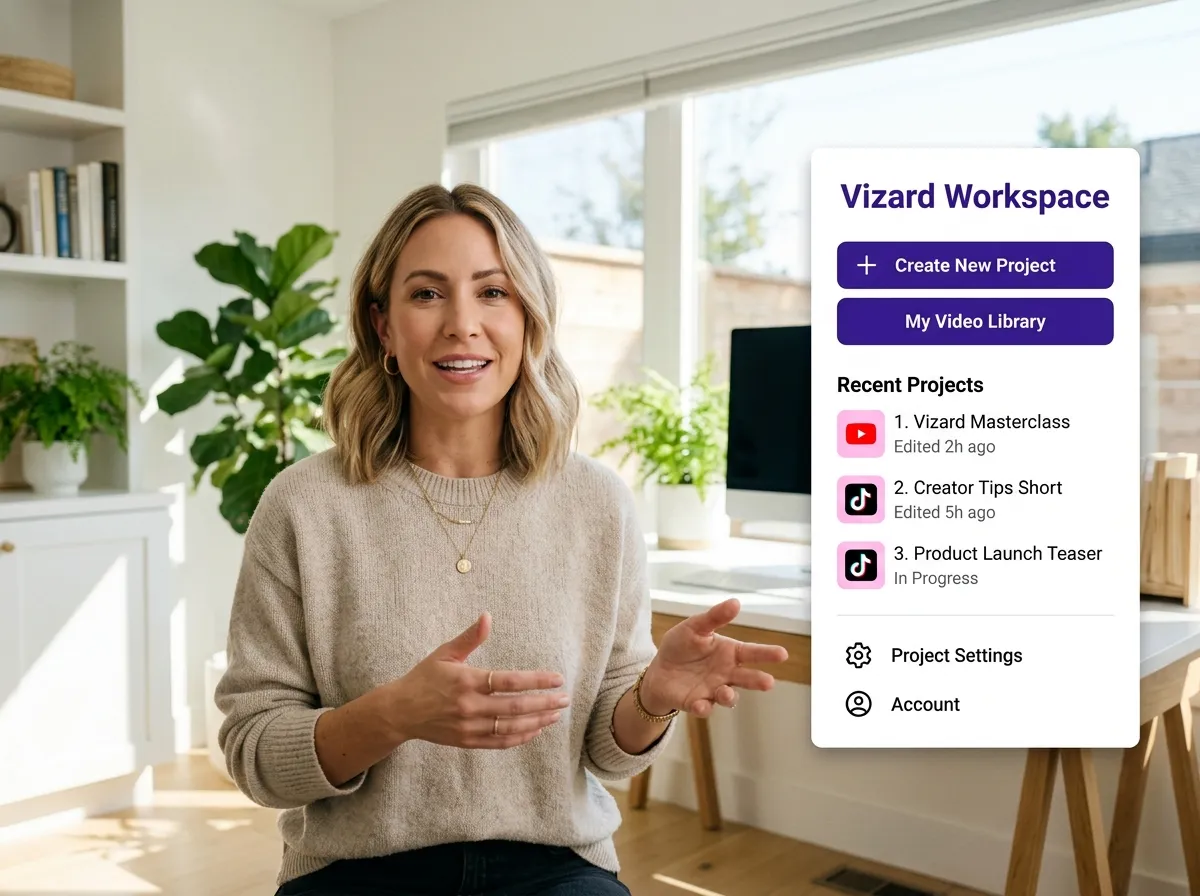
Log in op uw Vizard-account en open uw persoonlijke werkruimte om uw project te starten.
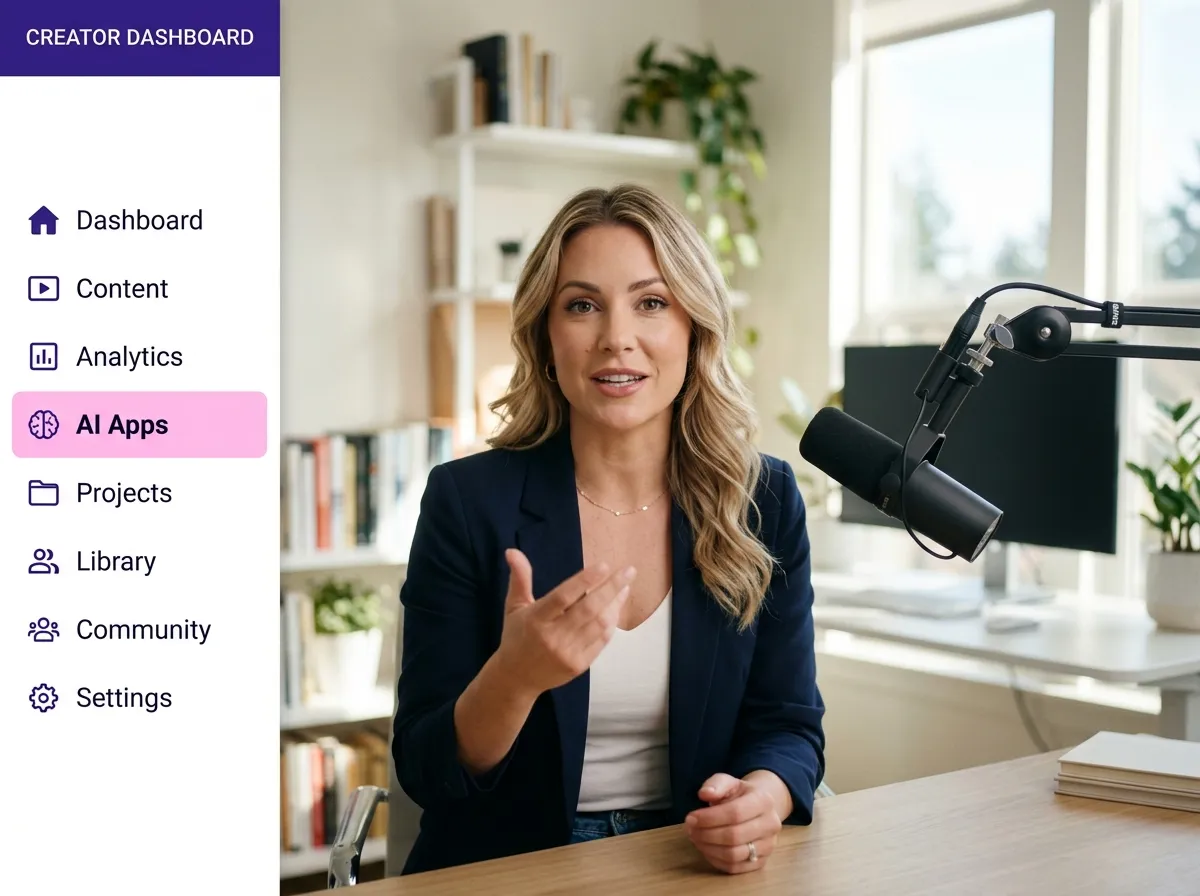
Zoek het tabblad "AI-apps" in het zijmenu om gespecialiseerde tools met AI te vinden.
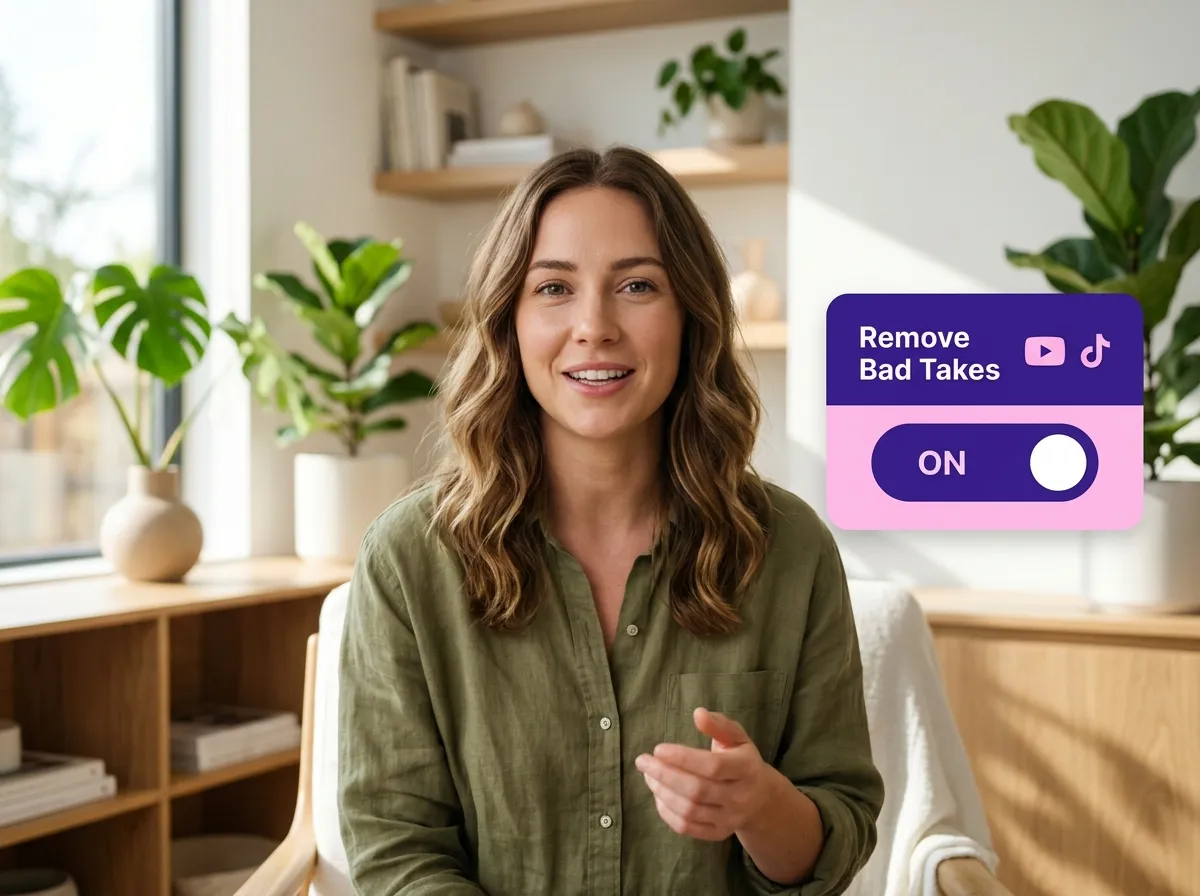
Zoek en klik op de tool "Slechte Opnames Verwijderen" om de geautomatiseerde editor te starten.
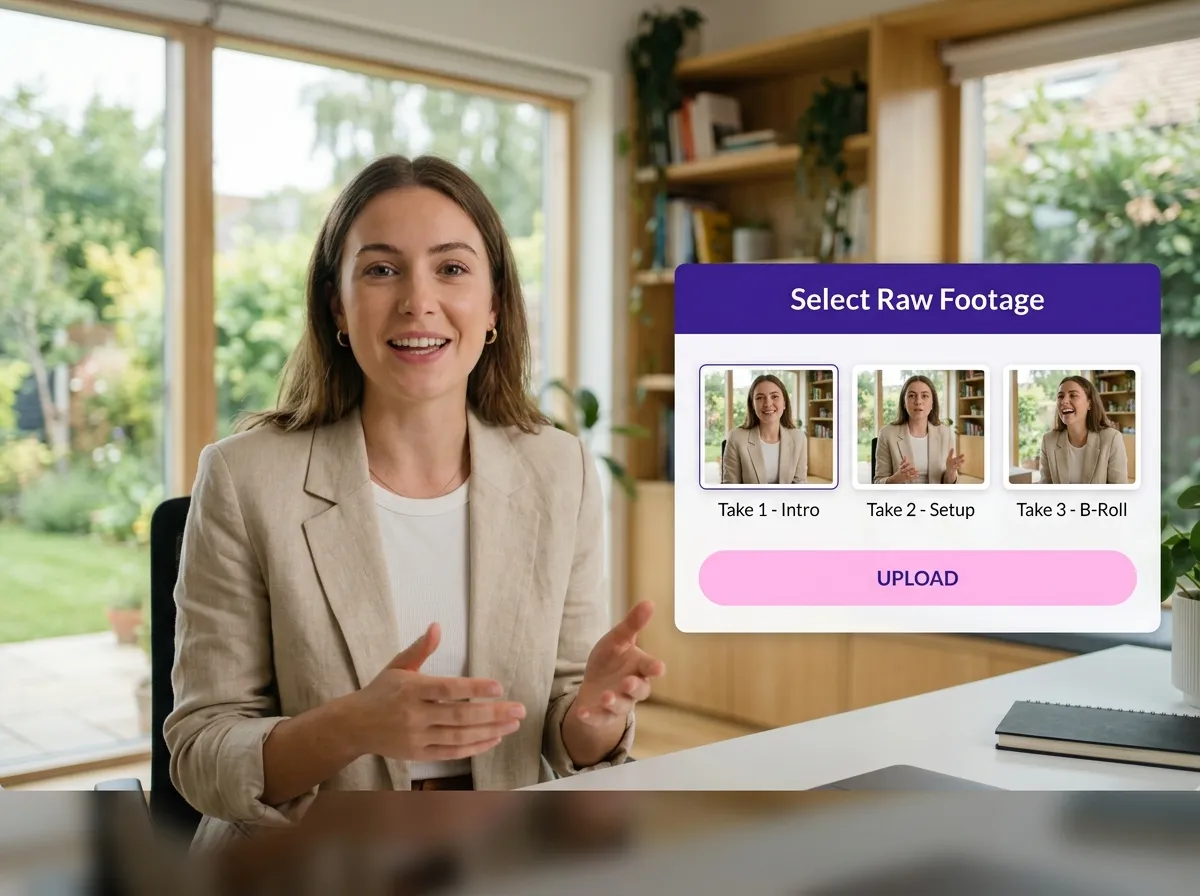
Sleep uw lange video hierheen of selecteer een bestand uit uw bibliotheek dat meerdere heropnames bevat.
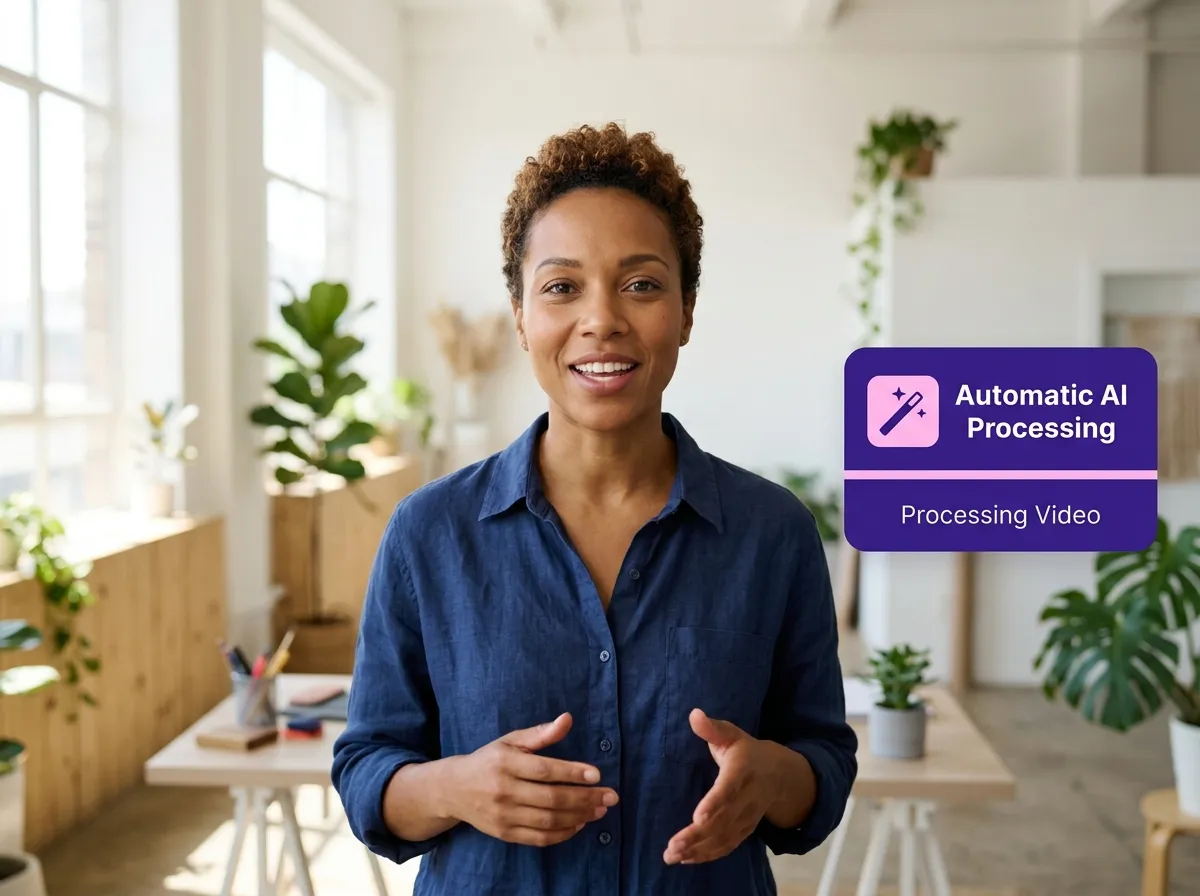
Leun achterover terwijl de AI van Vizard uw materiaal analyseert, fouten identificeert en de beste takes selecteert voor een naadloze montage.
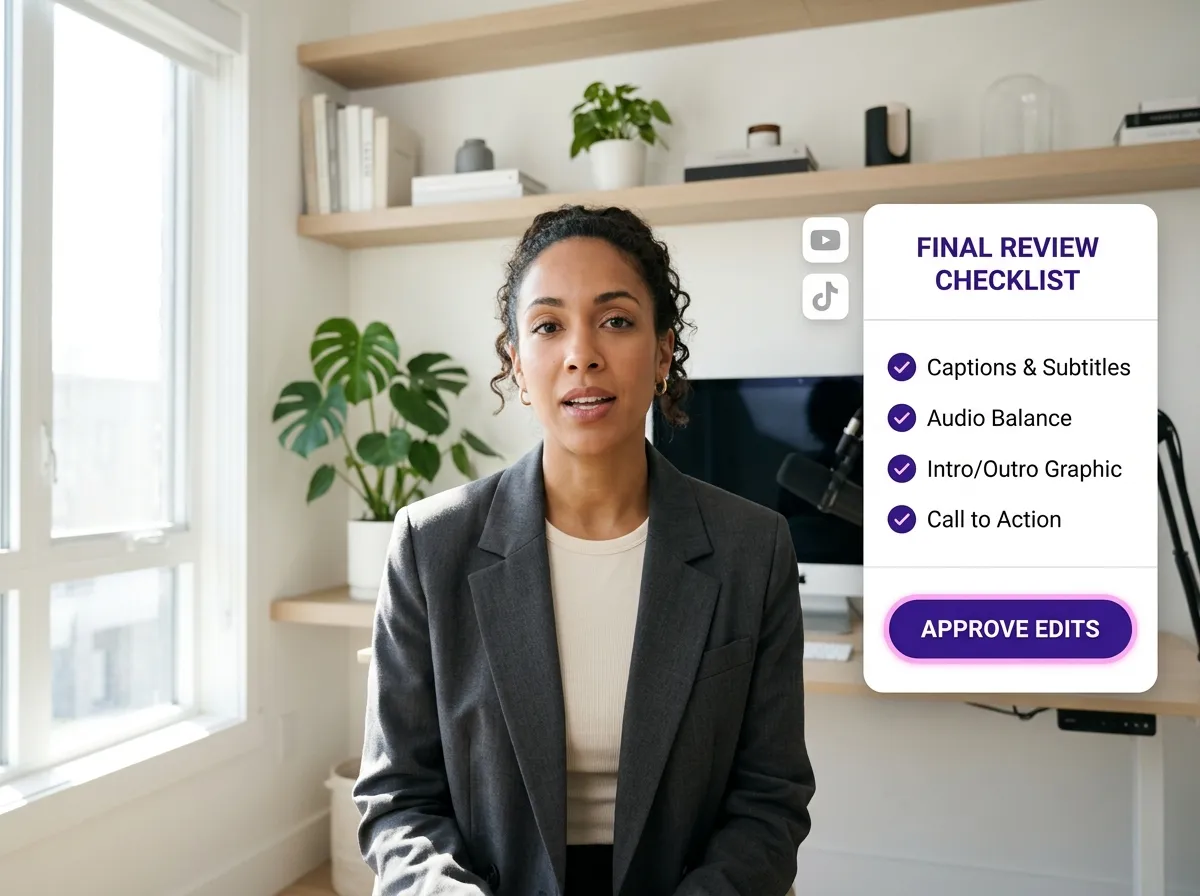
Bekijk een voorbeeld van de opgeschoonde video. U kunt handmatige aanpassingen maken of de tekstgebaseerde editor van Vizard gebruiken voor de laatste puntjes op de i.
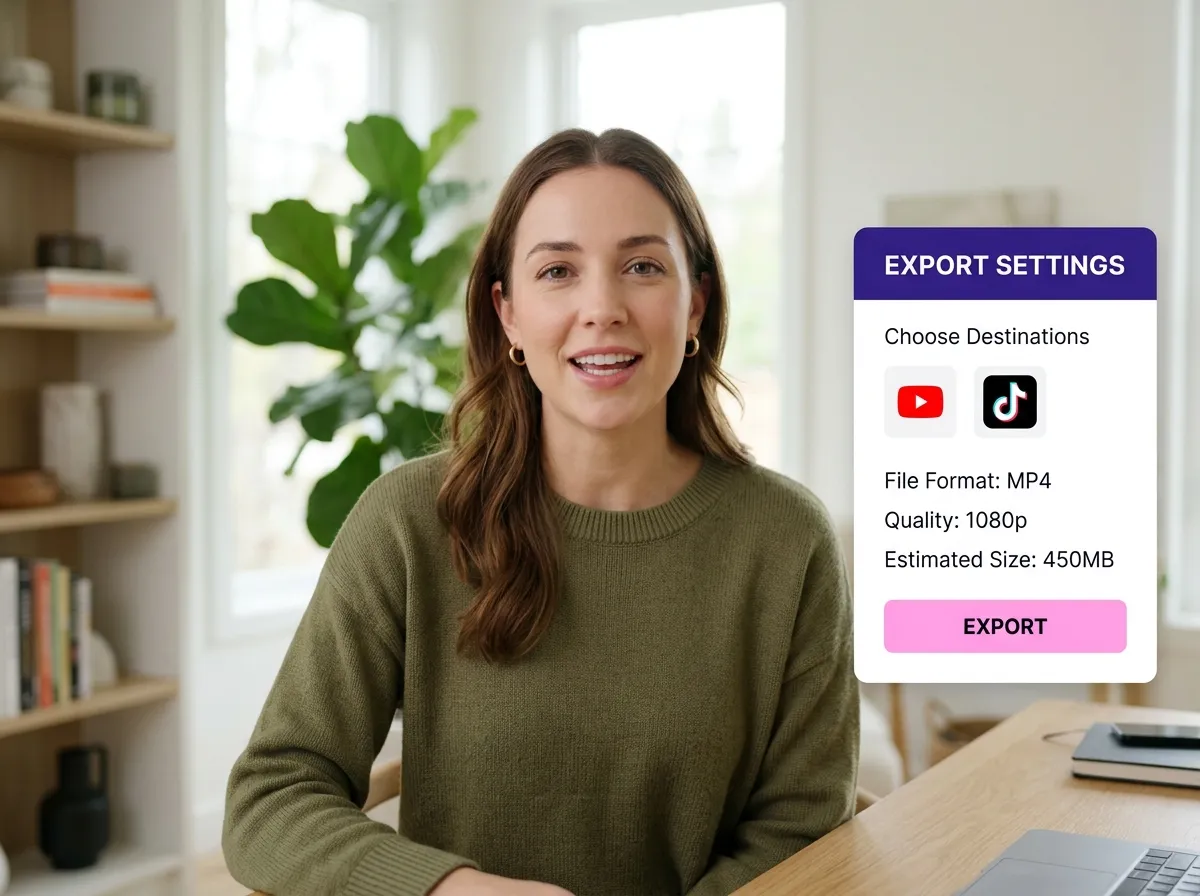
Als u tevreden bent, klikt u op exporteren om uw hoogwaardige, foutloze video te downloaden die klaar is om te delen.
Verander één video met AI in meer dan 10 Instagram Reels.
Met slechts een paar klikken kunt u uw video's downloaden of delen met uw vrienden of teamleden via een link.
Zet uw video's en audio's met één klik om in Reels, Stories, posts en meer.
Plan, plan in en genereer moeiteloos boeiende AI-gestuurde posts, en publiceer uw Instagram Reels samen met de perfecte bijschriften.
Voeg automatisch dynamische ondertitels toe aan uw video's, allemaal in de browser.
Breng uw team samen door samenwerkers uit te nodigen om aan uw projecten te werken, in één werkruimte.
Vertaal uw videocontent moeiteloos in meer dan 130 talen, waardoor u met slechts een paar klikken uw wereldwijde bereik vergroot.
Verbeter eenvoudig de visuele aantrekkingskracht en merkidentiteit van uw video door logo's, afbeeldingen, outro's en aangepaste lettertypen toe te voegen aan uw video's.


Wat is de "Slechte Opnames Verwijderen"-tool van Vizard?
Hoe bepaalt de AI welke opname de "beste" is?
Welke soorten video's werken het beste met 'Opnieuw Opnemen Verwijderen'?
Kan ik de video bekijken en bewerken nadat de tool deze heeft verwerkt?
Behoudt de tool het natuurlijke tempo van mijn spraak?
Hoe begin ik met het verwijderen van opnieuw opgenomen fragmenten in Vizard?
Wat is Vizard's 'Opnieuw Opnemen Verwijderen'-tool?
Hoe bepaalt de AI welke opname de "beste" is?
Welke soorten video's werken het beste met 'Opnieuw Opnemen Verwijderen'?
Kan ik de video bekijken en bewerken nadat de tool deze heeft verwerkt?
Behoudt de tool het natuurlijke tempo van mijn spraak?
Hoe begin ik met het verwijderen van opnieuw opgenomen fragmenten in Vizard?
 Yao Wang
Yao Wang

Yao Wang

Yao Wang

Yao Wang