NEW
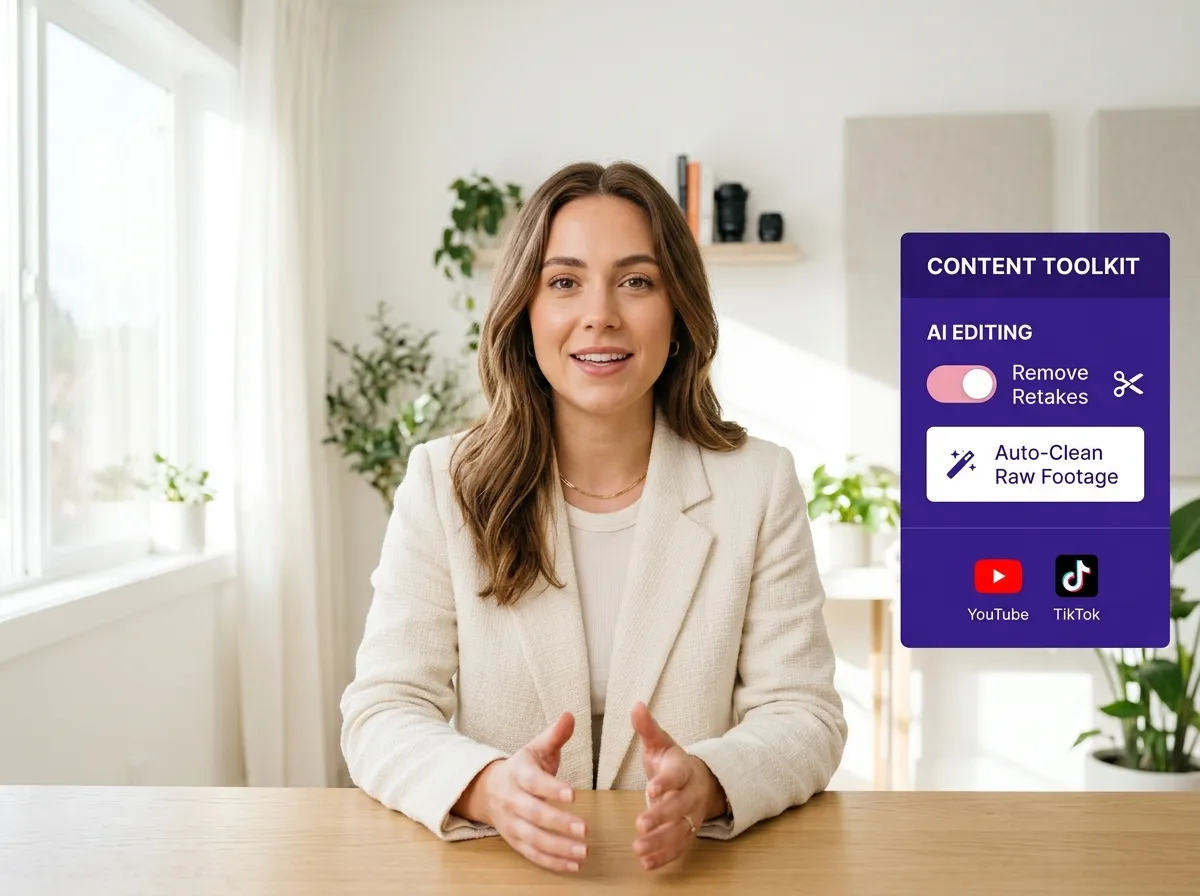



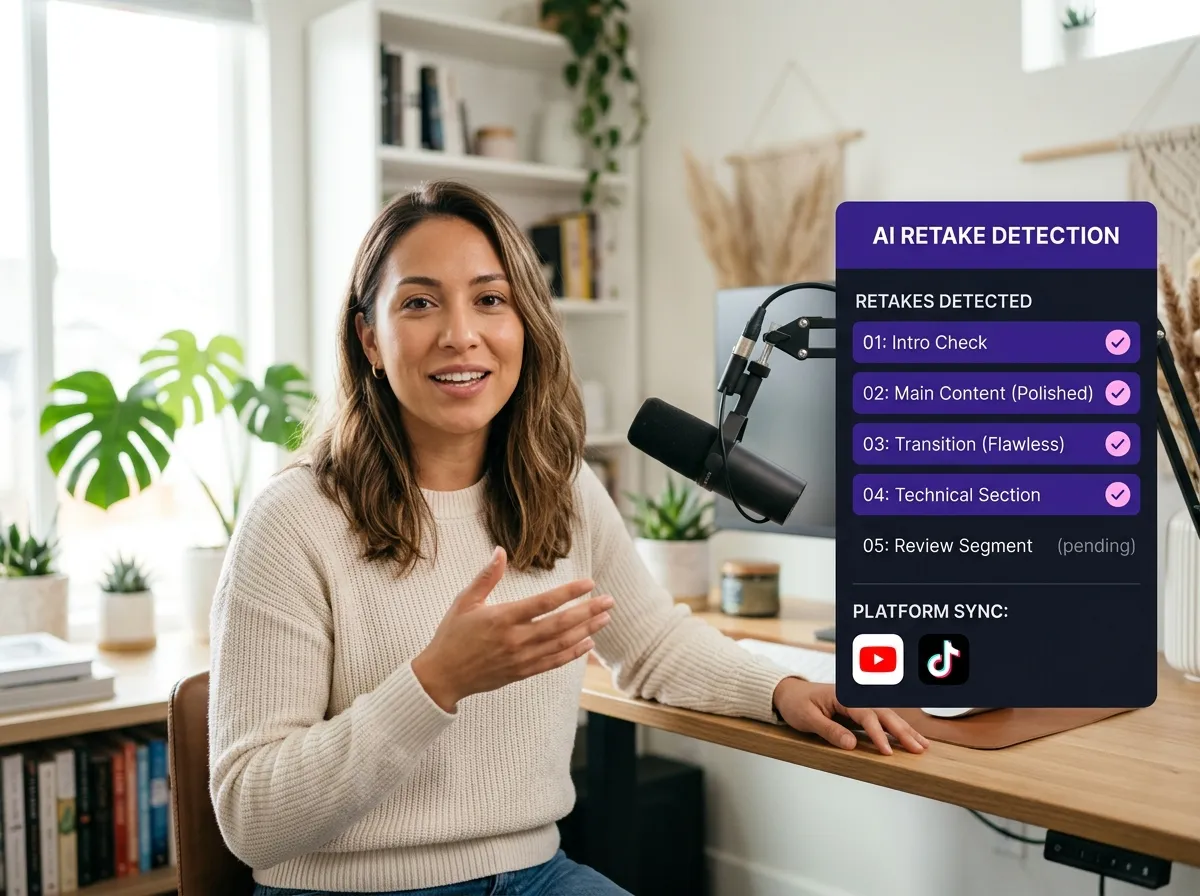
„Vizard“ DI pakartotinių bandymų aptikimas automatiškai nuskaito neapdorotą filmuotą medžiagą, kad nustatytų pasikartojančius dublius, pavyzdžiui, kai pakartojate sakinį po užsikirtimo arba pakartojate įžangą, kad pasiektumėte tobulą energiją. Užuot rankiniu būdu peržiūrinėjus valandų valandas vaizdo įrašų, „Vizard“ tiksliai nustatė geriausią atlikimą, filtruodamas nereikalingus bandymus, kai mikčiodavote ar nukreipdavote žvilgsnį. Tai puikiai tinka „kalbančios galvos“ tipo kūrėjams, kurie dažnai filmuoja kelias tos pačios eilutės versijas. Sutaupykite valandų valandas postprodukcijos, leisdami dirbtiniam intelektui išskirti stipriausias jūsų akimirkas, užtikrindami ištobulintą galutinį rezultatą be rankinio darbo.
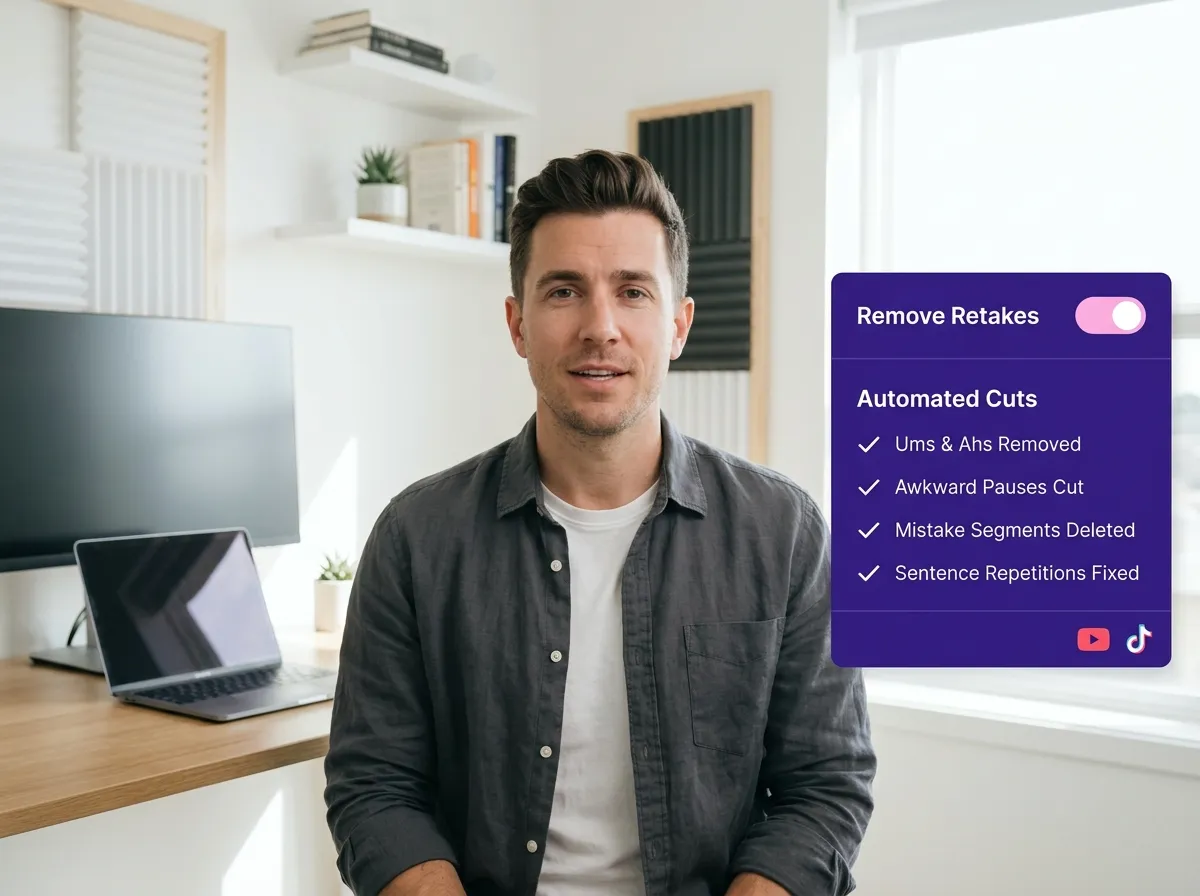
Lengvai pašalinkite dažnas įrašymo klaidas, tokias kaip nepatogios ilgos tylos, sakinių pradžios pakartojimai ir žodinės klaidos, naudodami „Vizard“ funkciją „Sklandus klaidų šalinimas“. Įrankis protingai identifikuoja ir iškerpa „blogus dublius“ – įskaitant tas akimirkas, kai nusičiaudėjote, kosėjote ar pamiršote kitą eilutę – palikdamas tik sklandžiausias atkarpas. Idealus „YouTube“ kūrėjams ir rinkodaros specialistams, jis užtikrina profesionalų tempą pašalindamas „mmm“, „aaa“ ir pildomuosius žodžius. Paverskite netvarkingus neapdorotus įrašus į sklandų, auditorijai paruoštą turinį per kelias sekundes, leisdami „Vizard“ atlikti nuobodų valymą už jus.
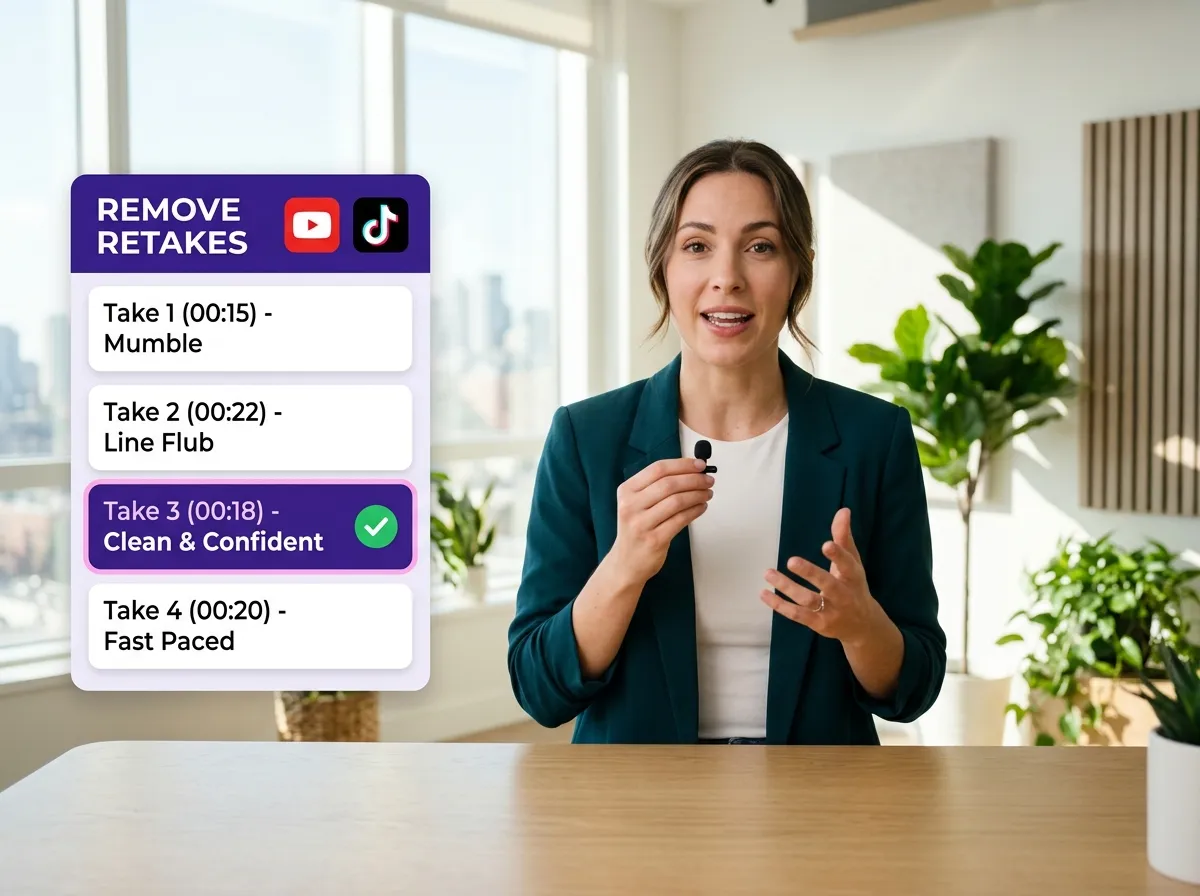
„Vizard“ užtikrina natūralų pokalbio ritmą, palygindamas kelias to paties scenarijaus segmento versijas ir pasirinkdamas aiškiausią dublį. Nesvarbu, ar pradėjote neteisingai, ar praradote mintį, ar tiesiog norėjote išbandyti kitokį toną, „Vizard“ išmanusis segmento tęstinumas palaiko srautą praleisdamas nepavykusius bandymus. Tai būtina pedagogams ir tinklalaidžių kūrėjams, kurie dažnai įrašo kelis pakartotinius bandymus, kad tiksliai paaiškintų sudėtingus dalykus. Automatiškai sujungdamas geriausias dalis, „Vizard“ sukuria nepriekaištingą, vieno dublio įspūdį, kuris didina jūsų prekės ženklo patikimumą ir išlaiko žiūrovų įsitraukimą.
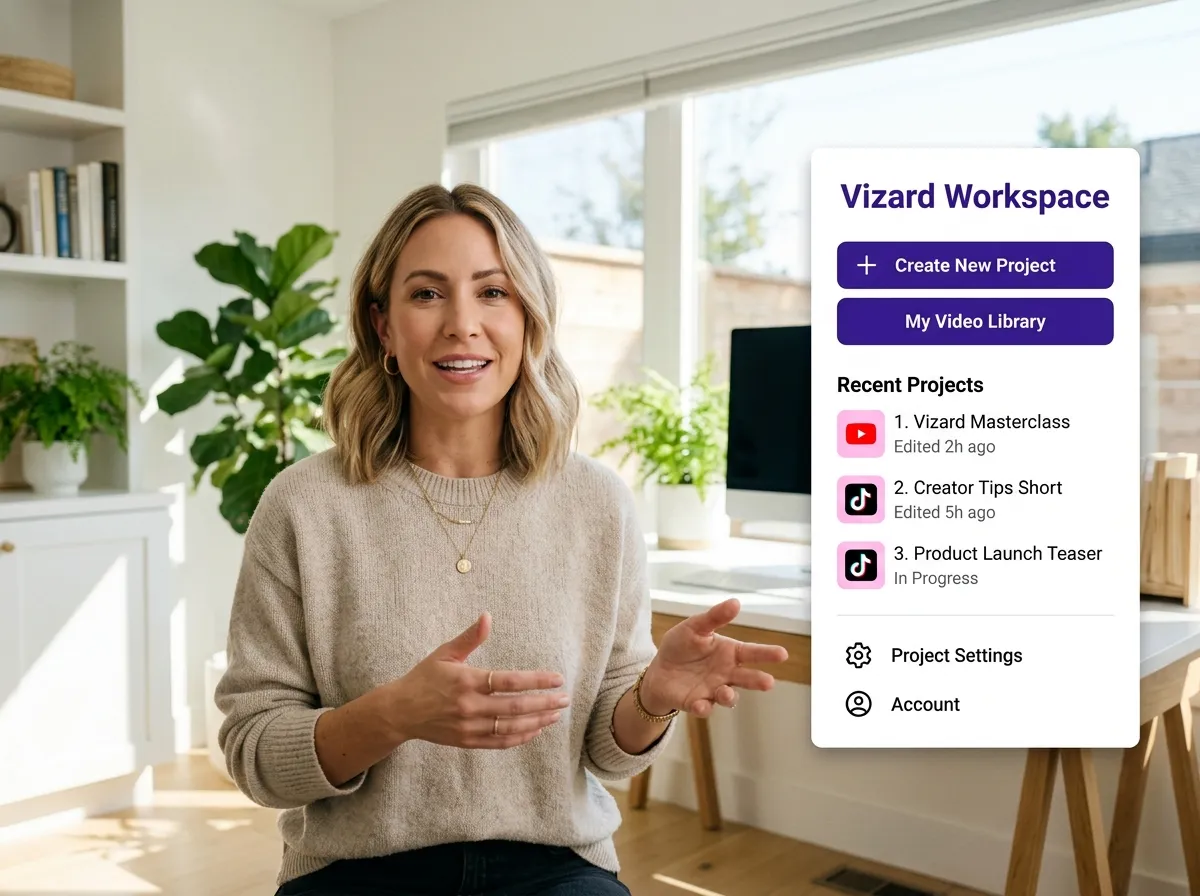
Prisijunkite prie savo „Vizard“ paskyros ir pasiekite savo asmeninę darbo sritį, kad pradėtumėte projektą.
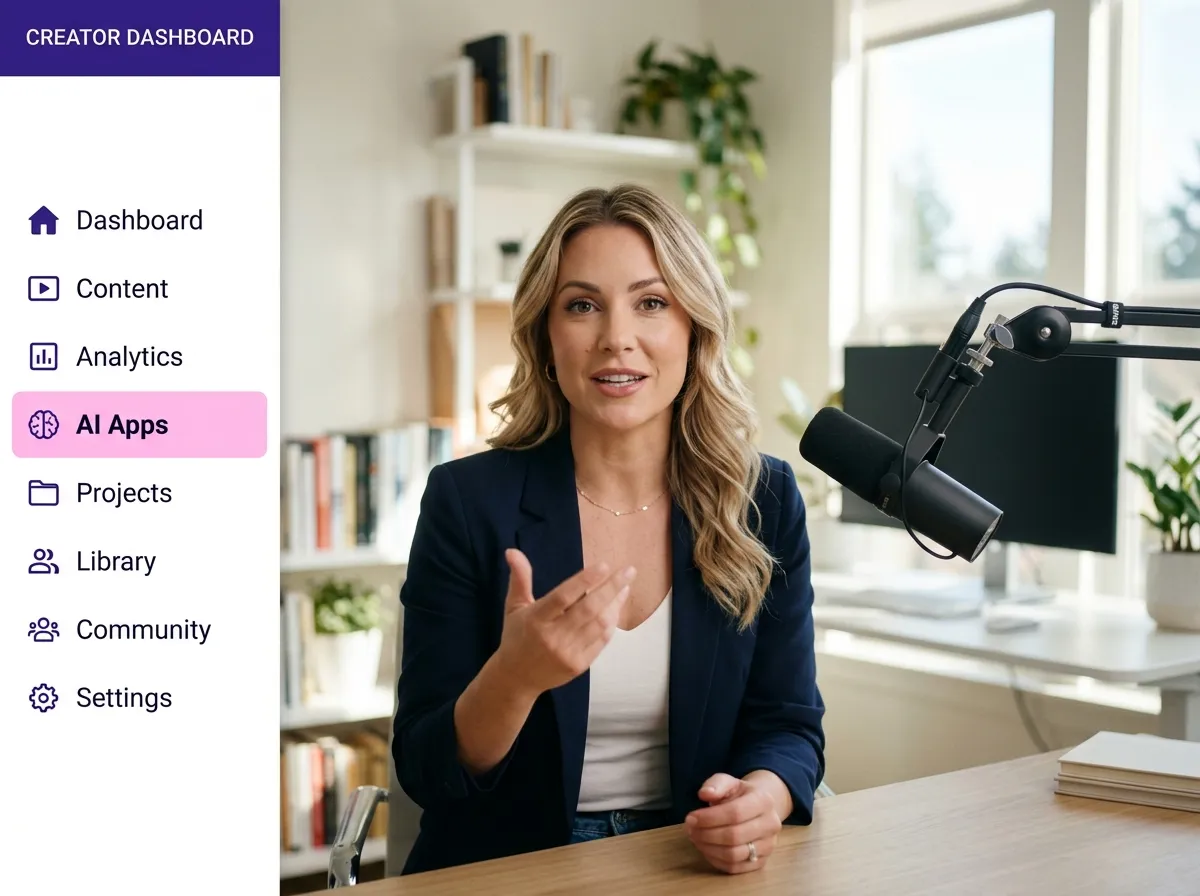
Šoniniame meniu raskite skirtuką „AI Programos“, kad rastumėte specializuotus AI pagrindu veikiančius įrankius.
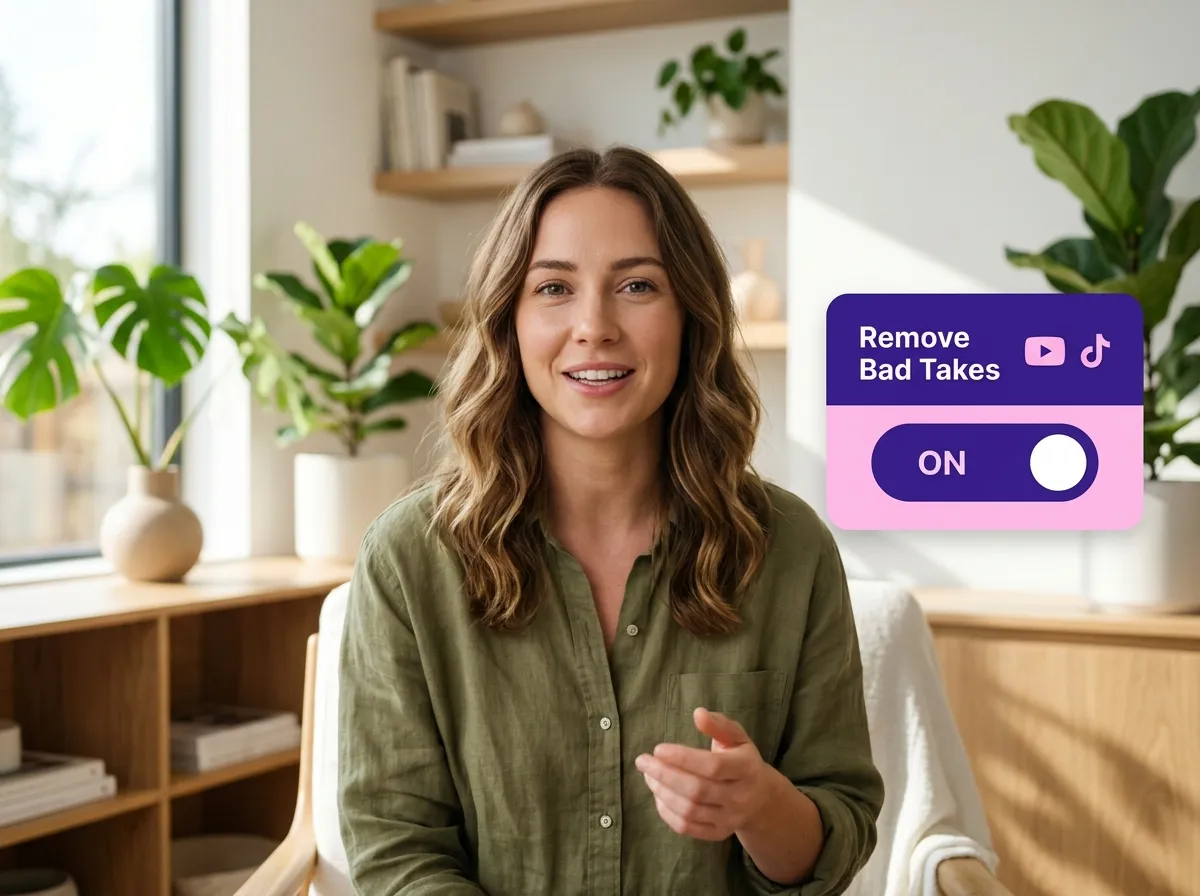
Suraskite ir spustelėkite įrankį „Pašalinti nepavykusius dublius“, kad paleistumėte automatizuotą redagavimo priemonę.
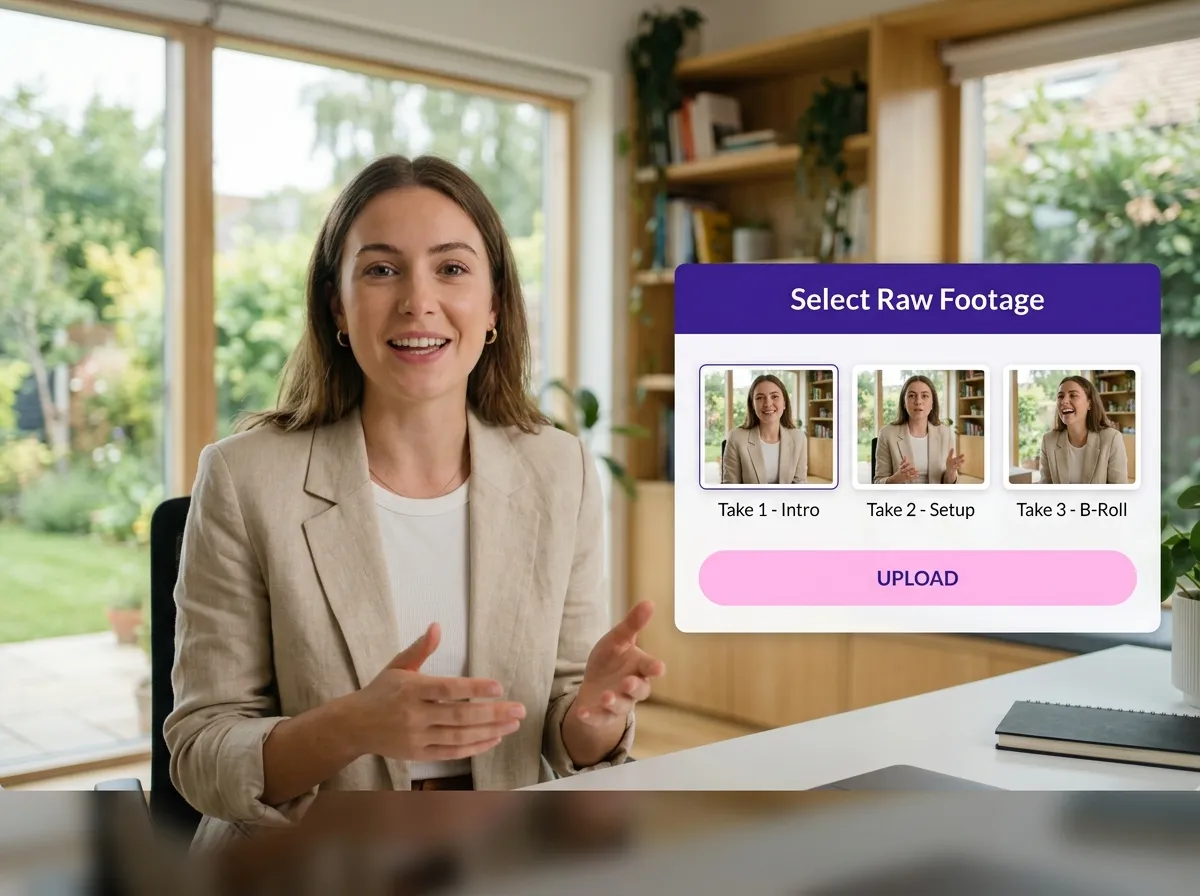
Nuvilkite ilgą vaizdo įrašą arba pasirinkite failą iš savo bibliotekos, kuriame yra keli pakartotiniai dubliai.

Atsipalaiduokite, kol Vizard dirbtinis intelektas analizuos jūsų filmuotą medžiagą, identifikuos klaidas ir parinks geriausius dublius sklandžiam montažui.
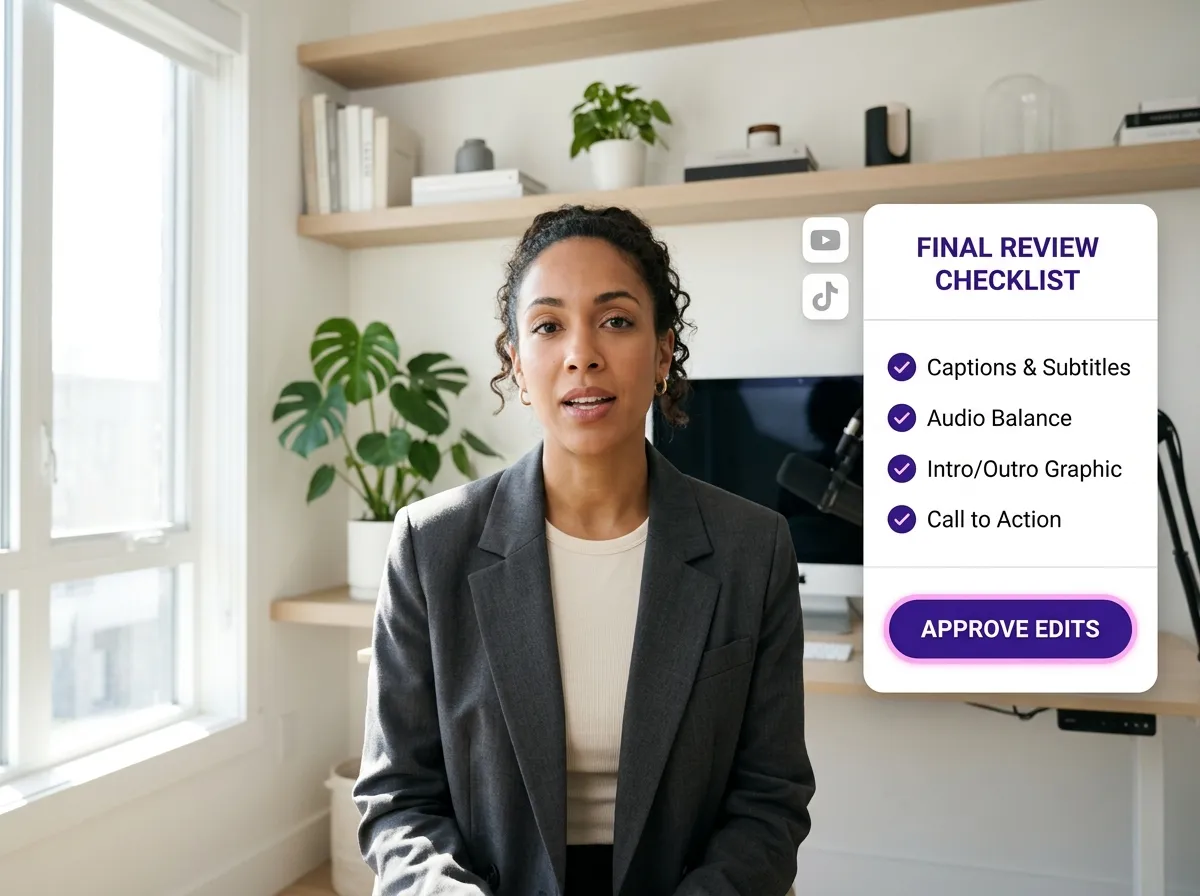
Peržiūrėkite išvalytą vaizdo įrašą. Galite atlikti rankinius pakeitimus arba naudoti Vizard teksto pagrindu sukurtą redagavimo priemonę paskutiniams pataisymams.
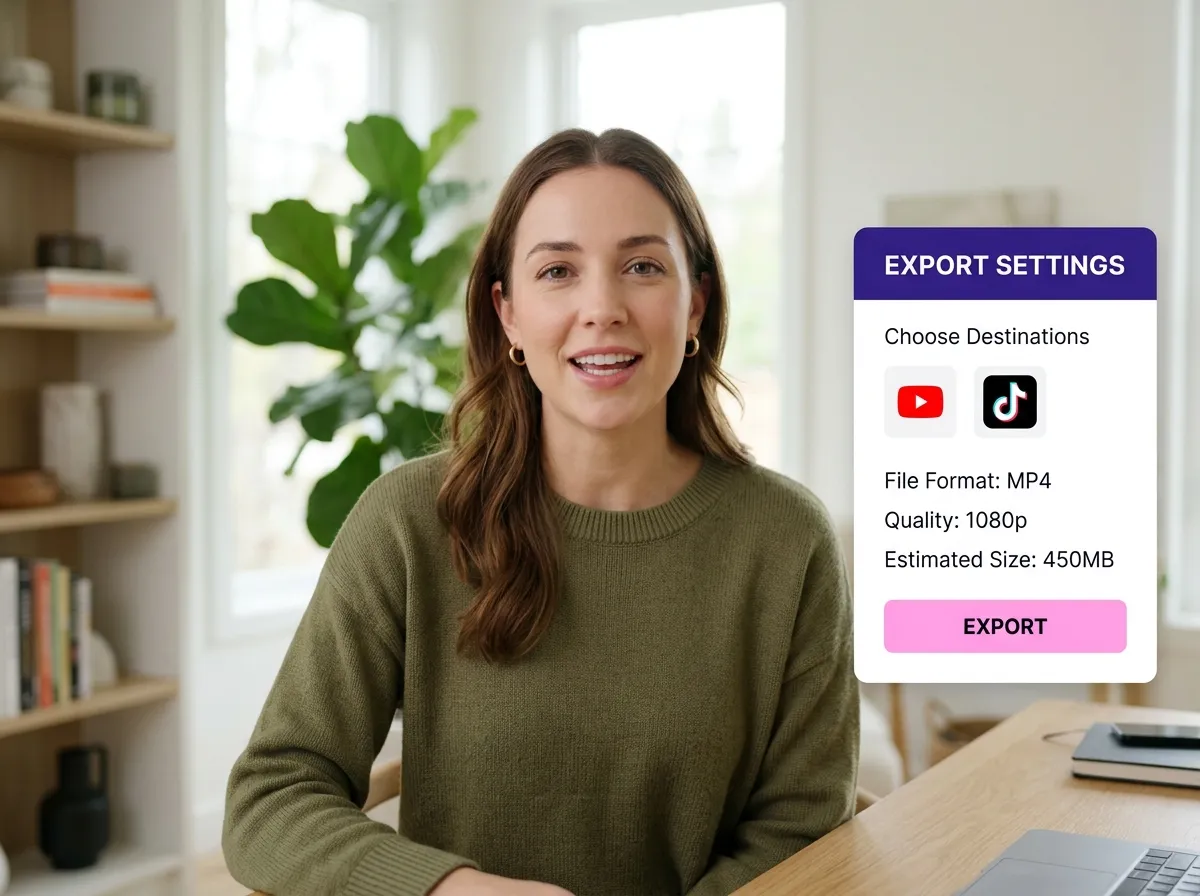
Kai būsite patenkinti, paspauskite eksportuoti, kad atsisiųstumėte savo aukštos kokybės, be klaidų vaizdo įrašą, paruoštą bendrinimui.
Paverskite vieną vaizdo įrašą daugiau nei 10 „Instagram“ ritinių su AI.
Vos keliais paspaudimais galite atsisiųsti arba bendrinti savo vaizdo įrašus su draugais ar komandos nariais naudodami nuorodą.
Paverskite savo vaizdo įrašus ir garso įrašus ritiniais, istorijomis, įrašais ir dar daugiau vienu paspaudimu.
Be vargo planuokite, suplanuokite ir automatiškai generuokite patrauklius AI sukurtus įrašus, ir publikuokite savo „Instagram“ ritinius su tobula antrašte.
Automatiškai pridėkite dinaminius subtitrus savo vaizdo įrašams, viską naršyklėje.
Suburkite savo komandą pakviesdami bendradarbius dirbti su jūsų projektais vienoje darbo vietoje.
Be vargo išverskite savo vaizdo turinį į daugiau nei 130 kalbų, išplėsdami savo globalų pasiekiamumą vos keliais paspaudimais.
Lengvai pagerinkite savo vaizdo įrašo vizualinį patrauklumą ir prekės ženklo tapatumą, pridėdami logotipus, paveikslėlius, pabaigos intarpus ir pasirinktinius šriftus prie savo vaizdo įrašų.


Kas yra Vizard įrankis „Pašalinti nepavykusius dublius“?
Kaip DI nustato, kuris dublis yra „geriausias“?
Kokiems vaizdo įrašų tipams geriausiai tinka „Pašalinti dublius“?
Ar galiu peržiūrėti ir redaguoti vaizdo įrašą po to, kai įrankis jį apdoroja?
Ar įrankis išlaiko natūralų mano kalbos tempą?
Kaip pradėti šalinti dublius Vizard?
Kas yra Vizard įrankis „Pašalinti dublius“?
Kaip DI nustato, kuris dublis yra „geriausias“?
Kokiems vaizdo įrašų tipams geriausiai tinka „Pašalinti dublius“?
Ar galiu peržiūrėti ir redaguoti vaizdo įrašą po to, kai įrankis jį apdoroja?
Ar įrankis išlaiko natūralų mano kalbos tempą?
Kaip pradėti šalinti dublius Vizard?
 Yao Wang
Yao Wang

Yao Wang

Yao Wang

Yao Wang