NEW



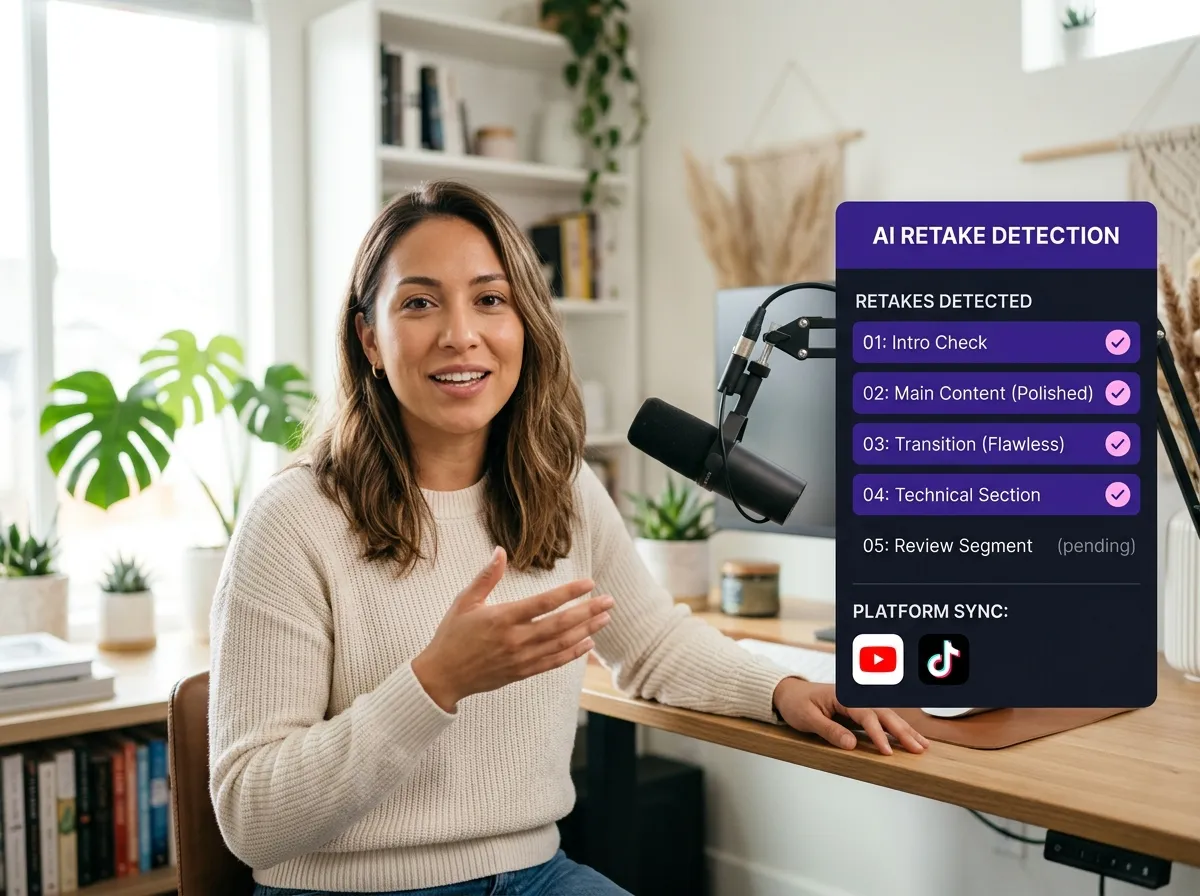
Vizard का एआई रिटेक पहचान स्वचालित रूप से कच्चे फुटेज को स्कैन करता है ताकि दोहराए गए शॉट्स की पहचान की जा सके, जैसे कि जब आप ठोकर खाने के बाद एक वाक्य फिर से शुरू करते हैं या सही ऊर्जा पाने के लिए हुक दोहराते हैं। घंटों के वीडियो को मैन्युअल रूप से छानने के बजाय, Vizard ने सर्वश्रेष्ठ प्रदर्शन को इंगित किया, जबकि अनावश्यक प्रयासों को फ़िल्टर किया जहाँ आप हकलाए या नज़र हटाई। यह टॉकिंग हेड क्रिएटर्स के लिए एकदम सही है जो अक्सर एक ही पंक्ति के कई संस्करण फिल्माते हैं। AI को अपने सबसे मजबूत क्षणों को अलग करने देकर पोस्ट-प्रोडक्शन में घंटों बचाएँ, जिससे मैन्युअल प्रयास के बिना एक निपुण अंतिम परिणाम सुनिश्चित हो सके।
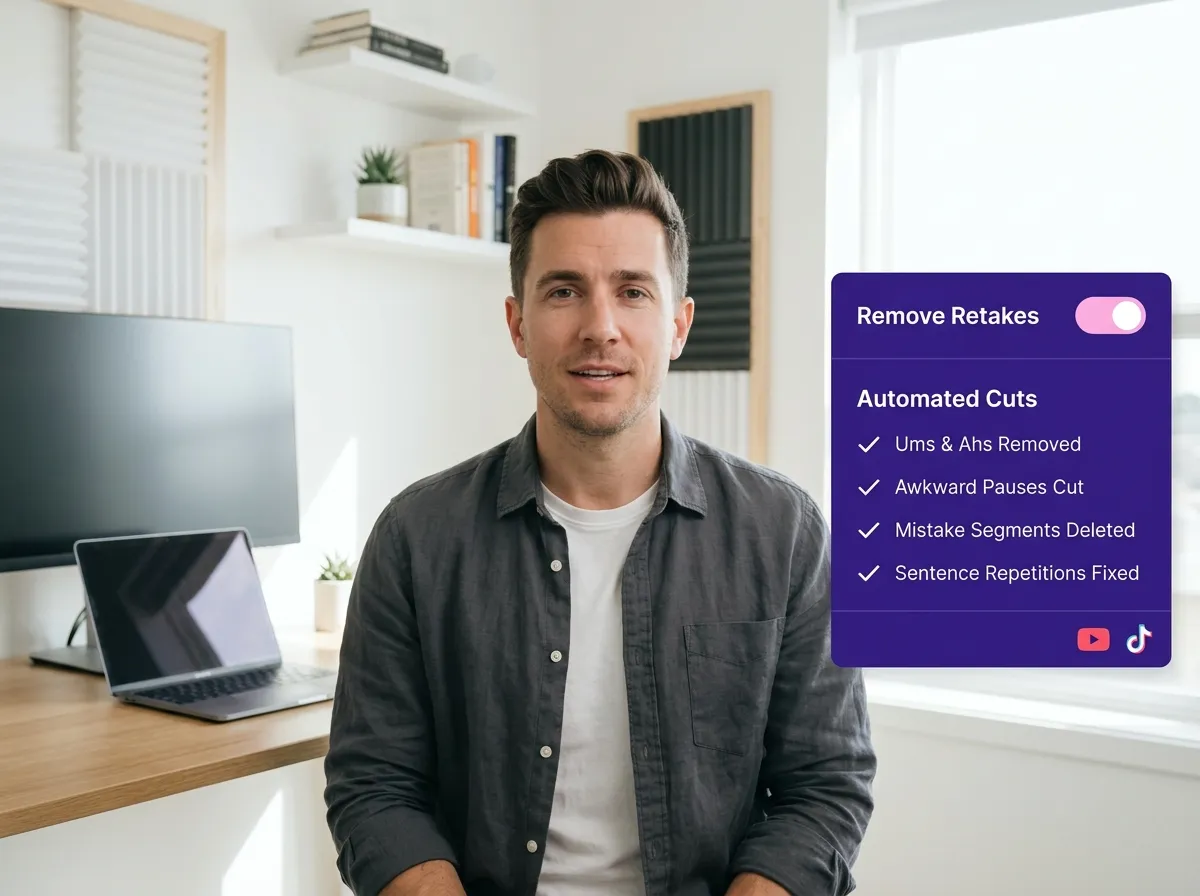
Vizard के निर्बाध गलती हटाने वाले टूल के साथ असहज लंबी खामोशी, वाक्य के बीच में फिर से शुरू करना और मौखिक चूक जैसी सामान्य रिकॉर्डिंग की गड़बड़ियों को आसानी से खत्म करें। यह टूल बुद्धिमानी से "खराब शॉट्स" की पहचान करता है और उन्हें काट देता है — उन पलों सहित जहाँ आपको छींक आई, खांसी हुई, या आप अपनी अगली पंक्ति भूल गए — केवल सबसे धाराप्रवाह खंडों को रखते हुए। YouTubers और मार्केटर्स के लिए आदर्श, यह "उम्म," "आह," और भराव शब्दों को हटाकर पेशेवर गति सुनिश्चित करता है। अव्यवस्थित कच्चे रिकॉर्डिंग को सेकंडों में सहज, दर्शकों के लिए तैयार सामग्री में बदलें, Vizard को आपके लिए थकाऊ सफाई संभालने दें।
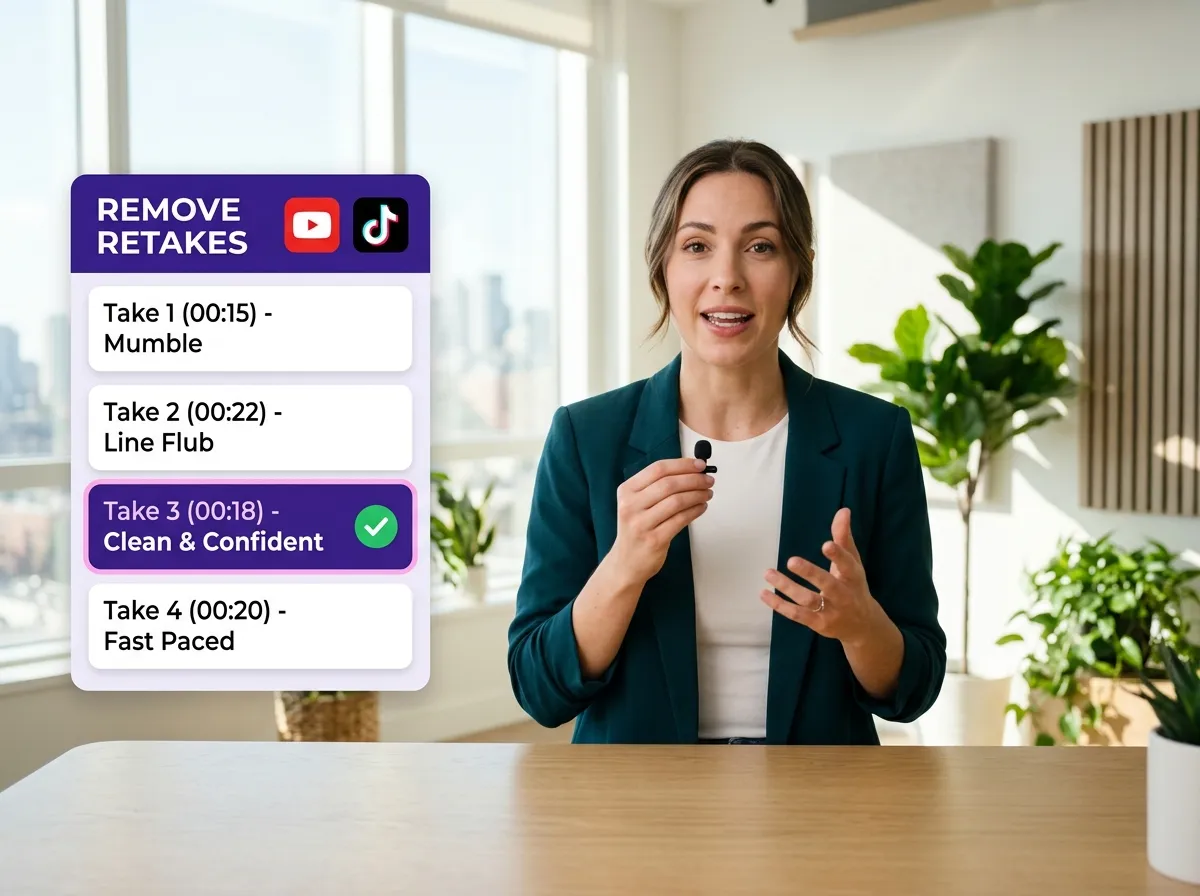
Vizard एक ही स्क्रिप्ट सेगमेंट के कई संस्करणों की तुलना करके और सबसे स्पष्ट शॉट का चयन करके एक प्राकृतिक संवादात्मक लय सुनिश्चित करता है। चाहे आपने गलत शुरुआत की हो, आपके विचार खो गए हों, या सिर्फ एक अलग लहजा आज़माना चाहते हों, Vizard की स्मार्ट सेगमेंट निरंतरता असफल प्रयासों को छोड़ कर प्रवाह बनाए रखती है। यह शिक्षकों और पॉडकास्टर्स के लिए आवश्यक है जो अक्सर जटिल स्पष्टीकरणों को ठीक करने के लिए कई बार रिकॉर्ड करते हैं। सबसे अच्छे हिस्सों को स्वचालित रूप से जोड़कर, Vizard एक त्रुटिहीन, सिंगल-शॉट अनुभव प्रदान करता है जो आपके ब्रांड की विश्वसनीयता को बढ़ाता है और दर्शकों को जोड़े रखता है।
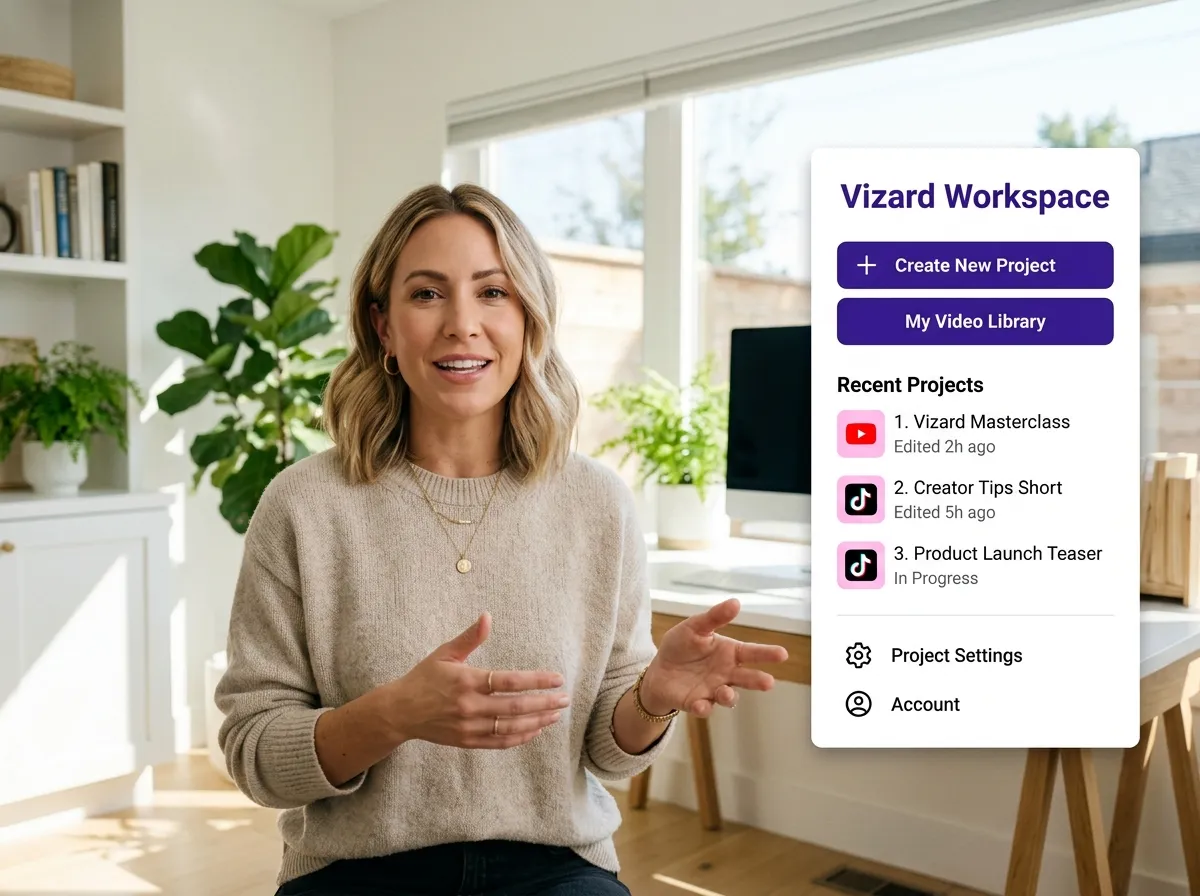
अपने Vizard खाते में साइन इन करें और अपनी परियोजना शुरू करने के लिए अपने व्यक्तिगत कार्यस्थान तक पहुँचें।
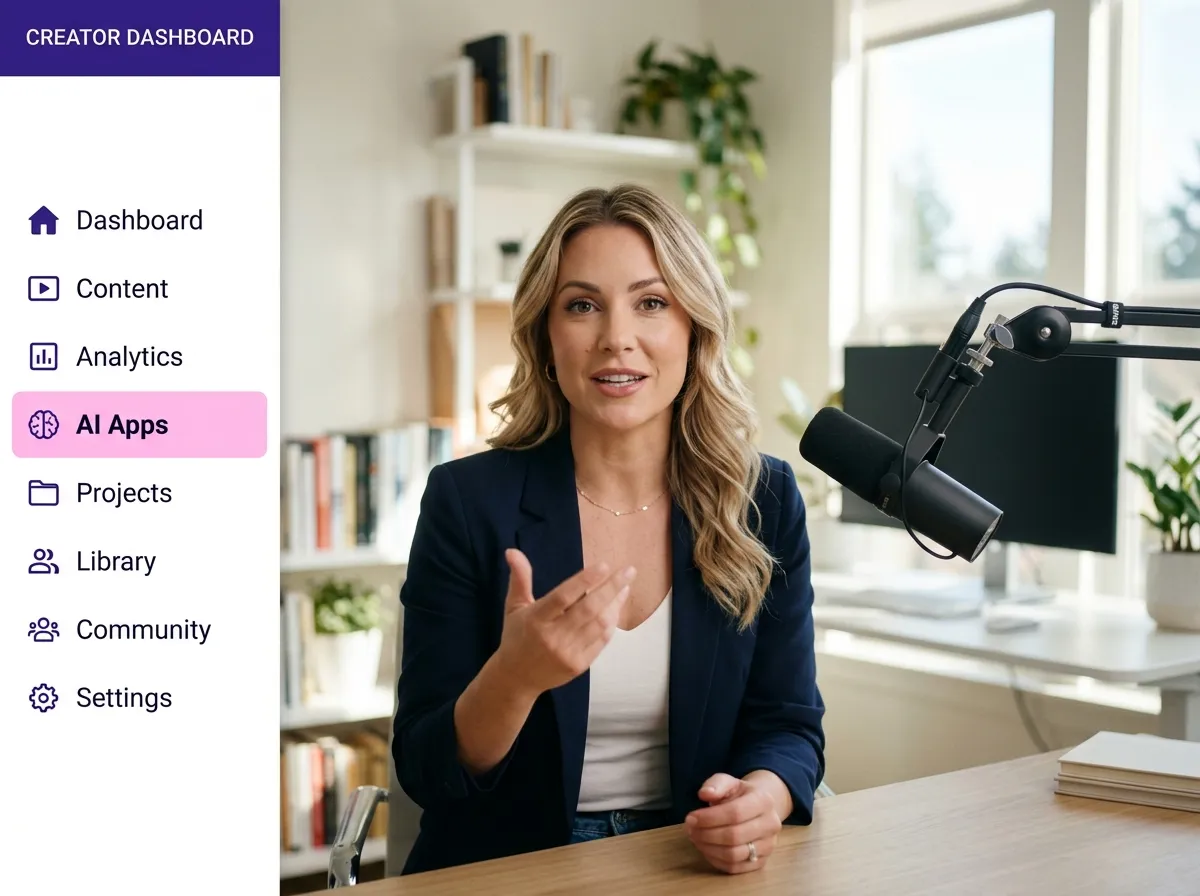
विशेष एआई-संचालित टूल खोजने के लिए साइड मेनू में "एआई ऐप्स" टैब ढूंढें।
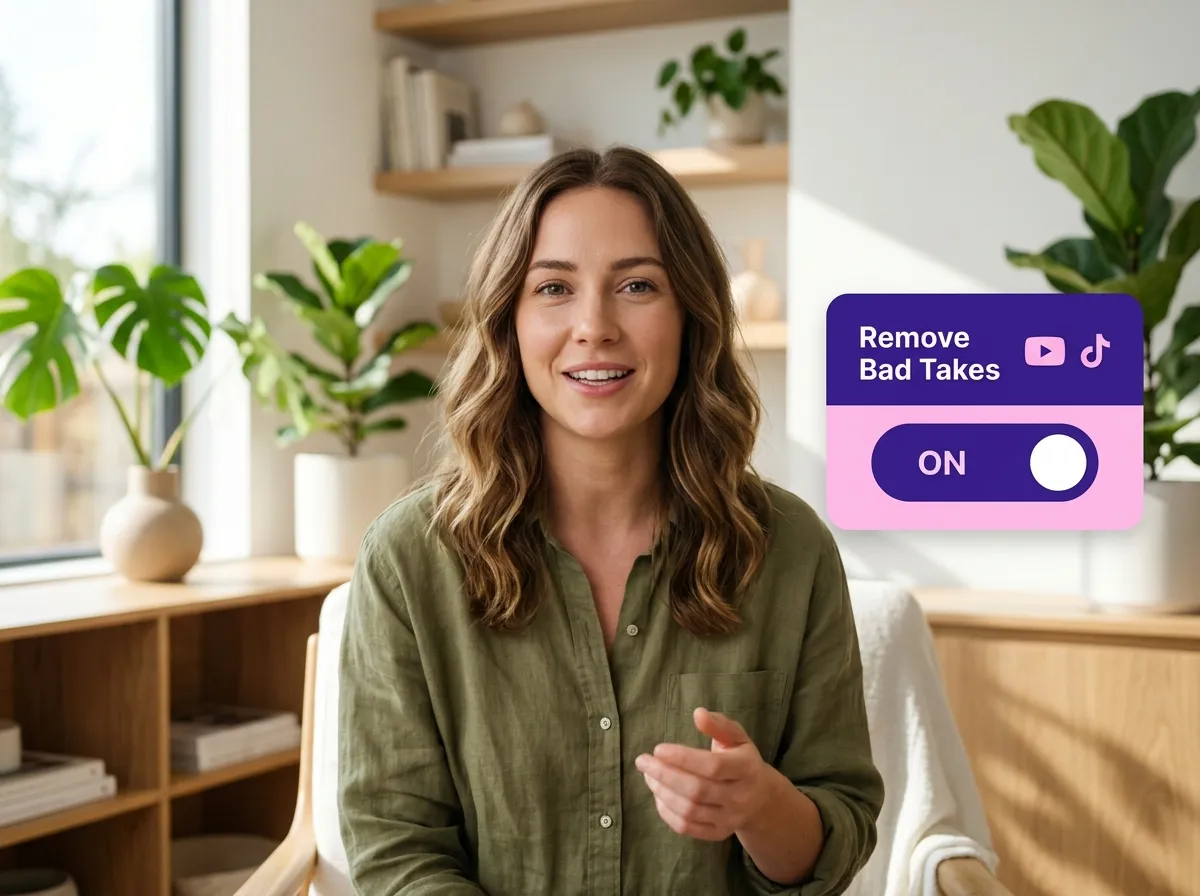
स्वचालित संपादक लॉन्च करने के लिए "खराब टेक हटाएं" टूल को ढूंढें और उस पर क्लिक करें।
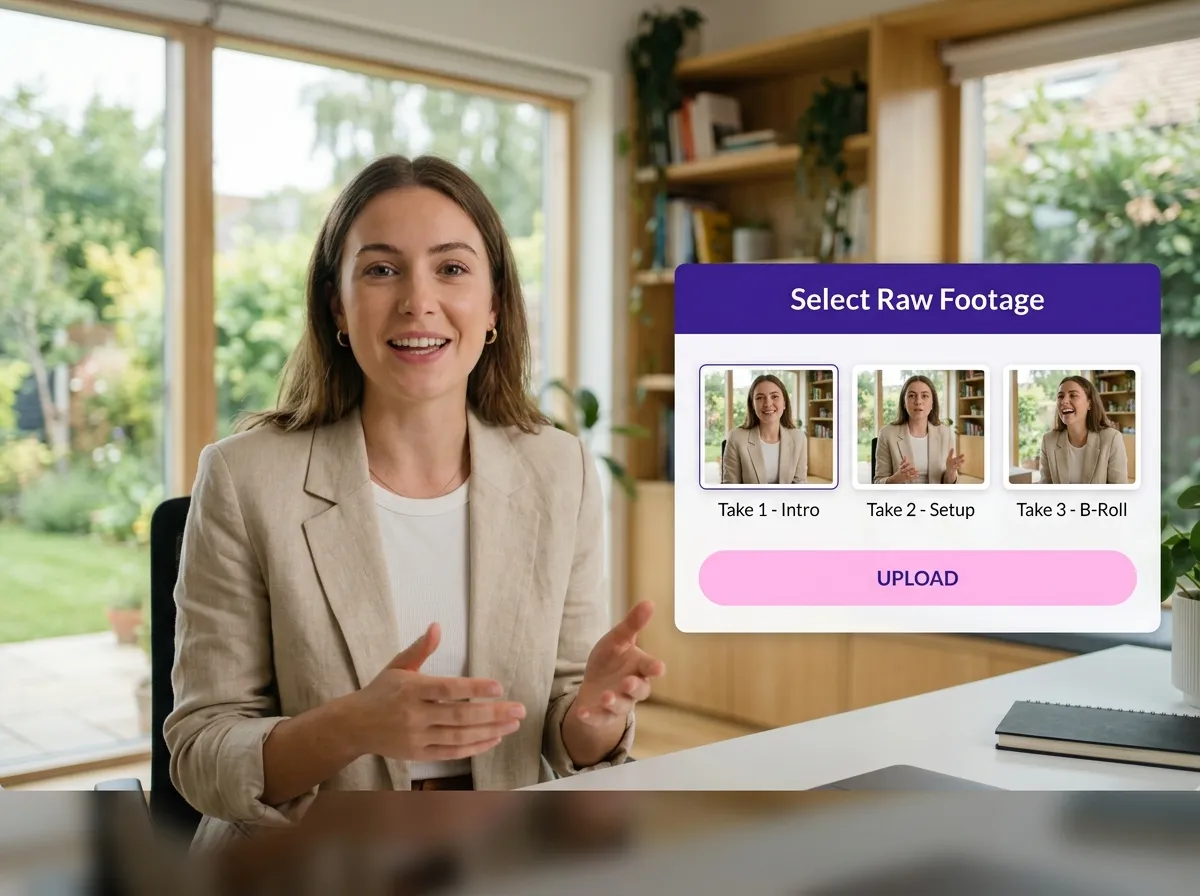
अपनी लंबी-अवधि की वीडियो को खींचें और छोड़ें या अपनी लाइब्रेरी से एक ऐसी फ़ाइल चुनें जिसमें कई रिटेक हों।

आराम से बैठें जबकि Vizard का एआई आपकी फुटेज का विश्लेषण करता है, गलतियों की पहचान करता है, और एक निर्बाध कट के लिए सबसे अच्छे टेक चुनता है।
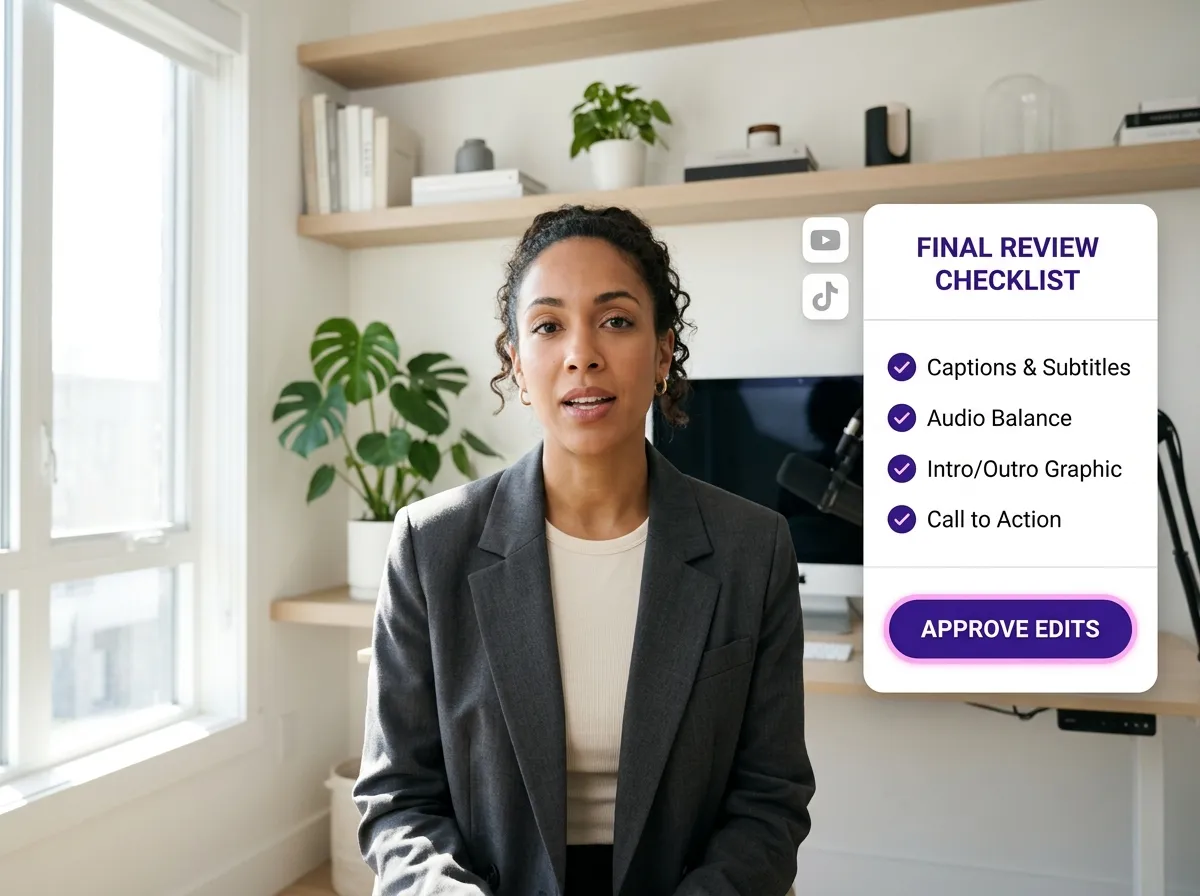
साफ की गई वीडियो का पूर्वावलोकन करें। आप मैनुअल समायोजन कर सकते हैं या अंतिम सुधारों के लिए Vizard के टेक्स्ट-आधारित संपादक का उपयोग कर सकते हैं।
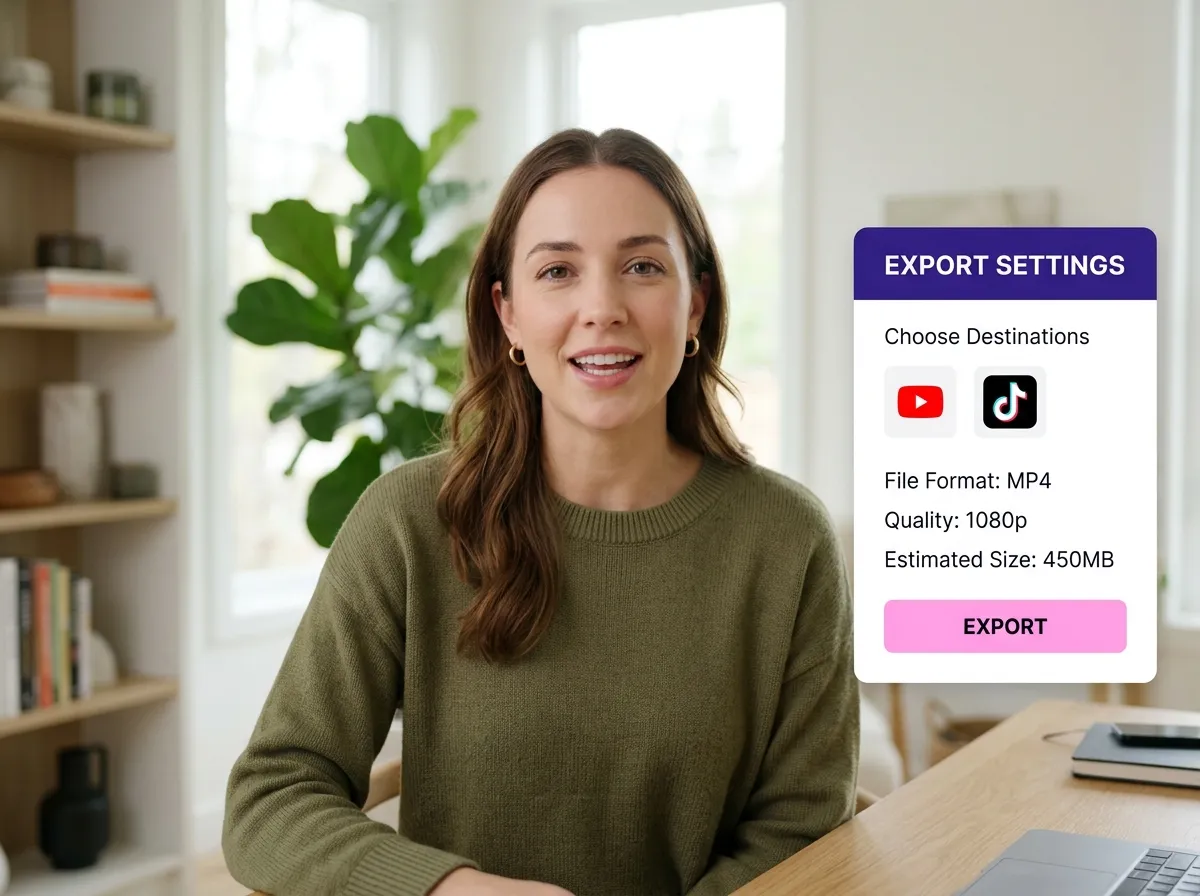
एक बार संतुष्ट होने पर, अपनी उच्च-गुणवत्ता वाली, गलती-रहित वीडियो डाउनलोड करने के लिए निर्यात पर क्लिक करें जो साझा करने के लिए तैयार है।
एआई के साथ एक वीडियो को 10+ इंस्टाग्राम रील्स में बदलें।
बस कुछ ही क्लिक में, आप एक लिंक के साथ अपनी वीडियो अपने दोस्तों या टीम के सदस्यों के साथ डाउनलोड या साझा कर सकते हैं।
अपनी वीडियो और ऑडियो को एक क्लिक में रील्स, स्टोरीज, पोस्ट और बहुत कुछ में बदलें।
आसानी से आकर्षक एआई-संचालित पोस्ट की योजना बनाएं, शेड्यूल करें और स्वचालित रूप से बनाएं, और अपनी इंस्टाग्राम रील्स को सही कैप्शन के साथ प्रकाशित करें।
अपनी वीडियो के लिए गतिशील उपशीर्षक स्वचालित रूप से जोड़ें, सभी ब्राउज़र में।
सहयोगियों को अपने प्रोजेक्ट्स पर काम करने के लिए आमंत्रित करके अपनी टीम को एक ही कार्यक्षेत्र में एक साथ लाएं।
बस कुछ ही क्लिक में अपनी वीडियो सामग्री का 130+ भाषाओं में आसानी से अनुवाद करें, जिससे आपकी वैश्विक पहुंच का विस्तार होगा।
अपनी वीडियो में लोगो, छवियां, आउट्रो और कस्टम फ़ॉन्ट जोड़कर आसानी से अपनी वीडियो की दृश्य अपील और ब्रांड पहचान बढ़ाएं।


Vizard का "रिटेक हटाएं" टूल क्या है?
AI कैसे निर्धारित करता है कि कौन सा टेक "सबसे अच्छा" है?
रीटेक हटाएँ के साथ किस प्रकार के वीडियो सबसे अच्छा काम करते हैं?
टूल द्वारा वीडियो को संसाधित करने के बाद क्या मैं उसकी समीक्षा और संपादन कर सकता हूँ?
क्या टूल मेरे भाषण की प्राकृतिक गति को बनाए रखता है?
मैं Vizard में रीटेक हटाना कैसे शुरू करूँ?
Vizard का रीटेक हटाएँ टूल क्या है?
AI कैसे निर्धारित करता है कि कौन सा टेक "सबसे अच्छा" है?
रीटेक हटाएँ के साथ किस प्रकार के वीडियो सबसे अच्छा काम करते हैं?
टूल द्वारा वीडियो को संसाधित करने के बाद क्या मैं उसकी समीक्षा और संपादन कर सकता हूँ?
क्या टूल मेरे भाषण की प्राकृतिक गति को बनाए रखता है?
मैं Vizard में रीटेक हटाना कैसे शुरू करूँ?
 याओ वांग
याओ वांग

याओ वांग
याओ वांग

याओ वांग