NEW
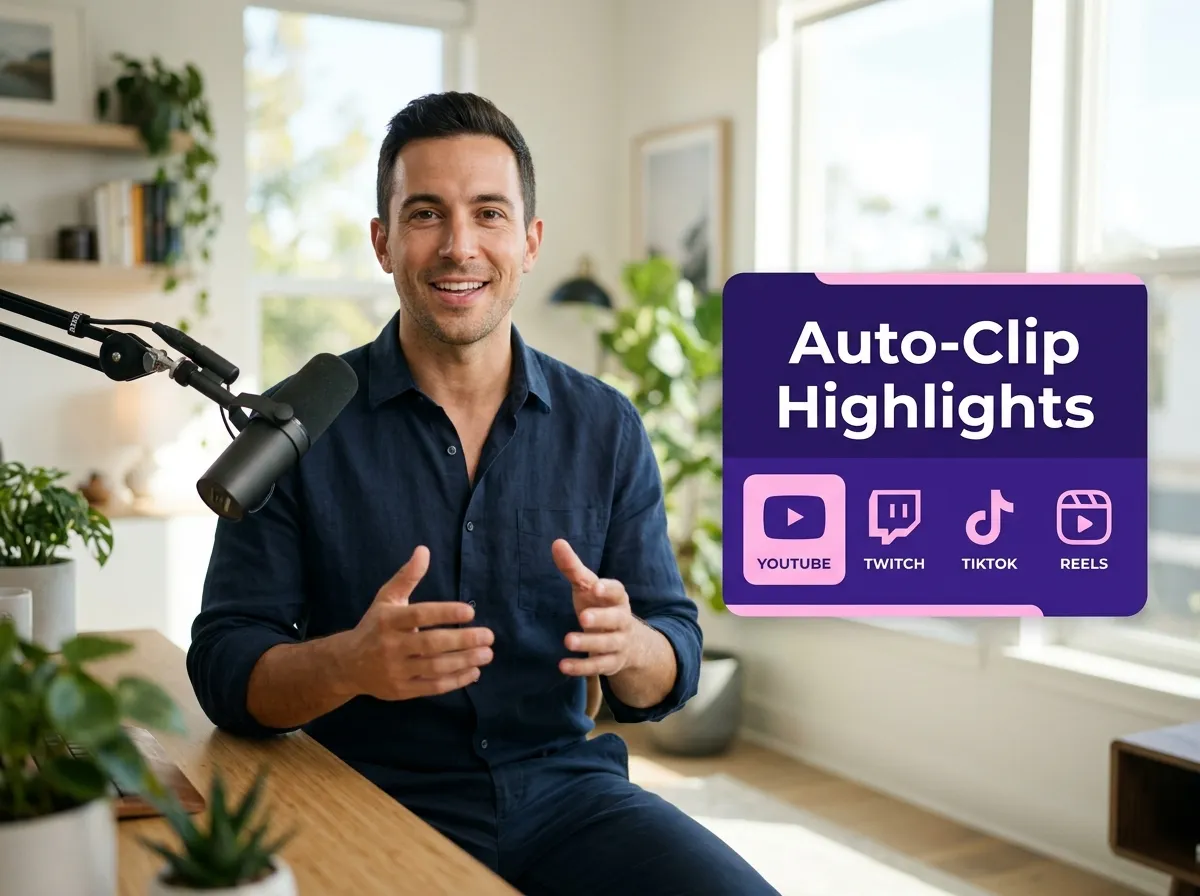



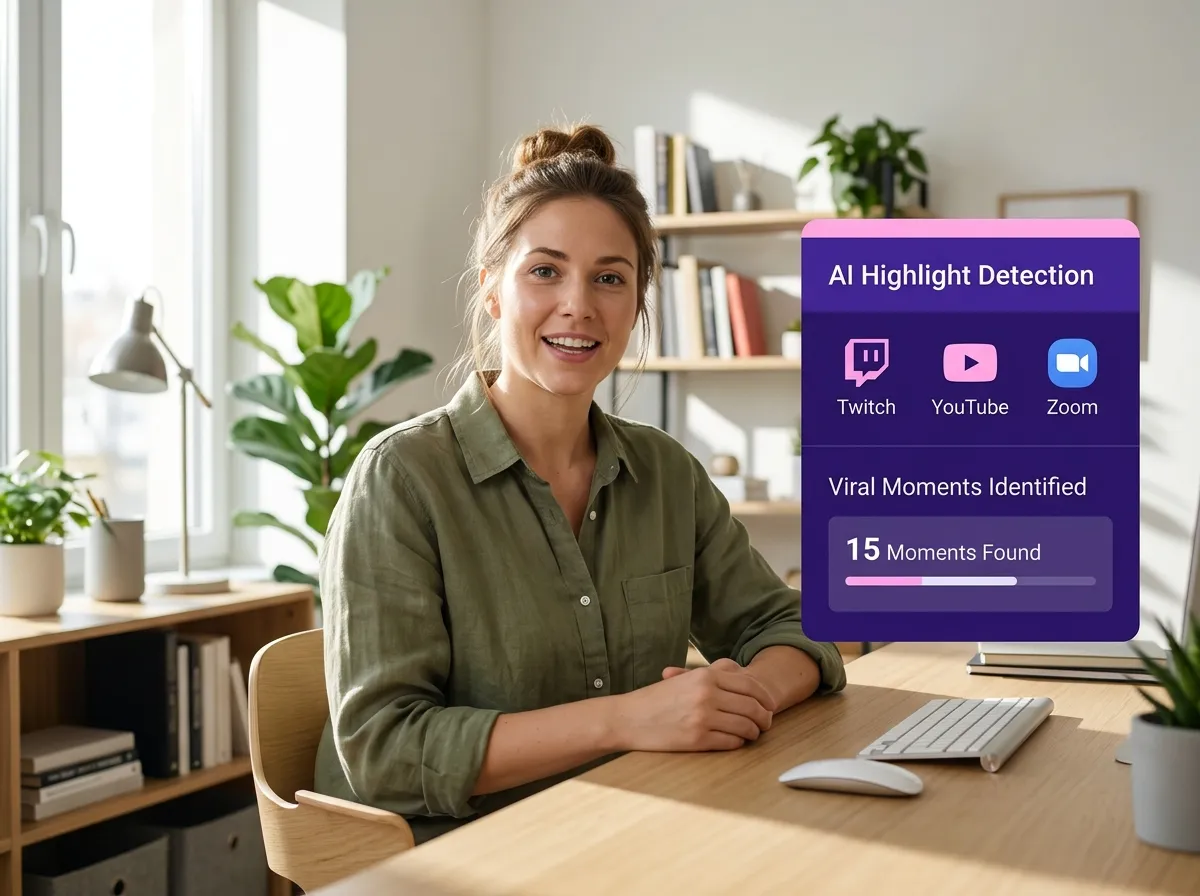
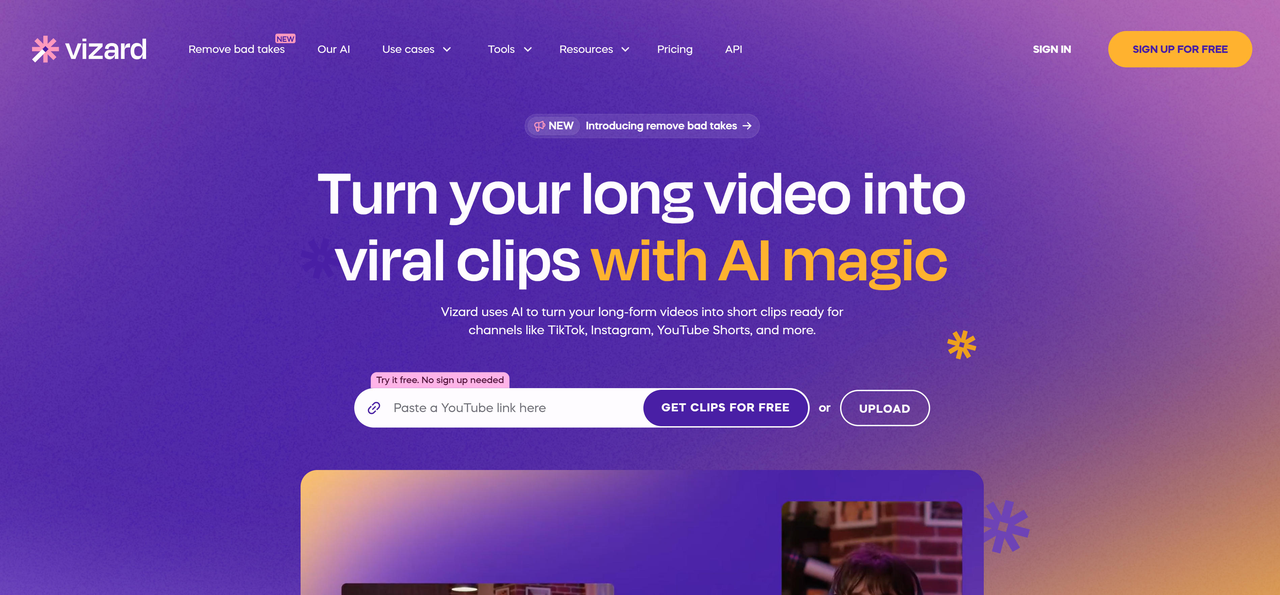
Công cụ tạo clip livestream của Vizard tự động phát hiện các điểm nhấn cho YouTube Live, Twitch và Zoom. Thay vì chỉnh sửa thủ công, AI của chúng tôi xác định những khoảnh khắc sôi động và thông báo quan trọng chỉ trong vài phút. Lý tưởng cho các nhà sáng tạo và nhà tiếp thị, Vizard biến các bản ghi dài thành các clip ngắn có khả năng lan truyền trên mạng xã hội, giúp bạn tiết kiệm hàng giờ công việc tẻ nhạt.
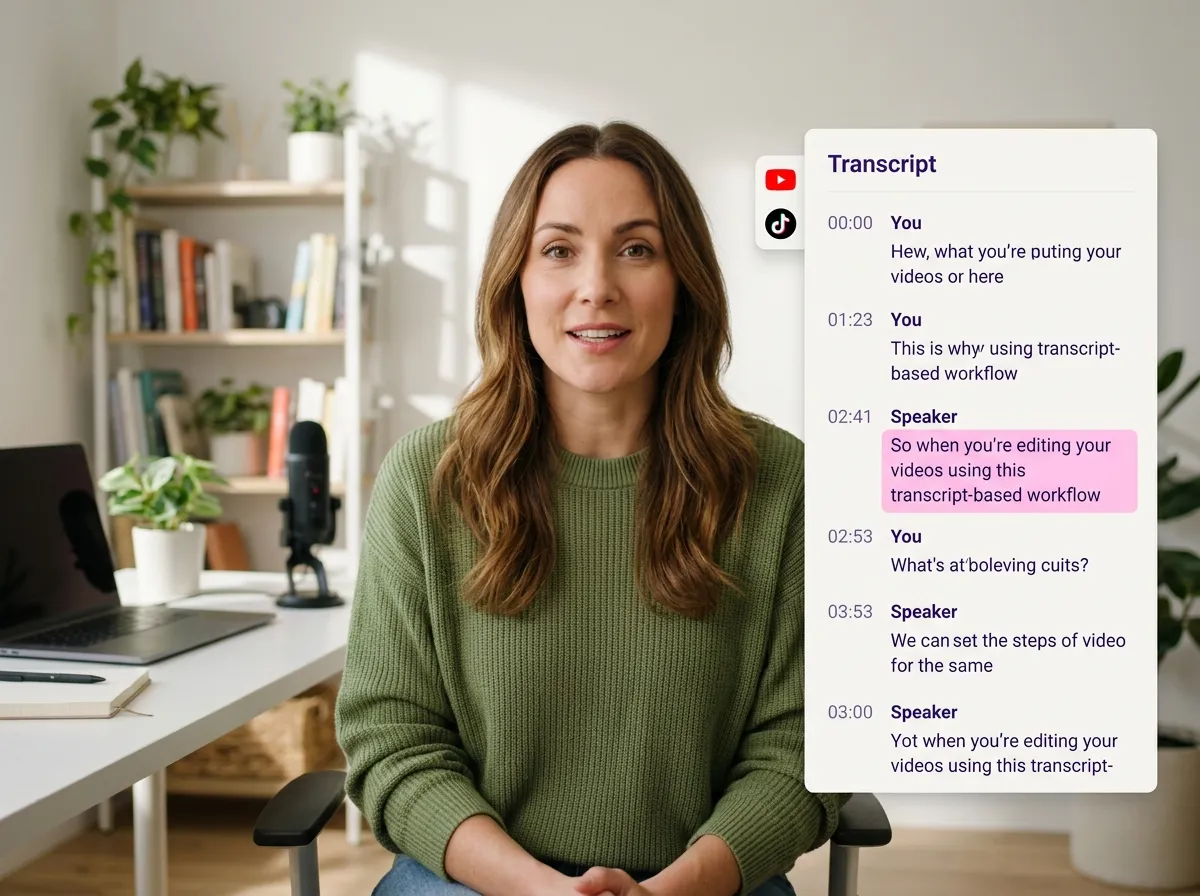
Giao diện chỉnh sửa dựa trên bản ghi của Vizard đơn giản hóa việc chỉnh sửa cho podcast và phỏng vấn. Công cụ tạo clip livestream của chúng tôi tạo ra các bản ghi chính xác, cho phép bạn chỉnh sửa video bằng cách tô sáng văn bản. Dễ dàng loại bỏ các khoảng lặng khỏi các bản ghi YouTube Live hoặc Zoom. Đó là cách hoàn hảo để các nhà sáng tạo tạo ra các clip rõ ràng, ấn tượng cho LinkedIn và Instagram mà không cần dòng thời gian phức tạp.
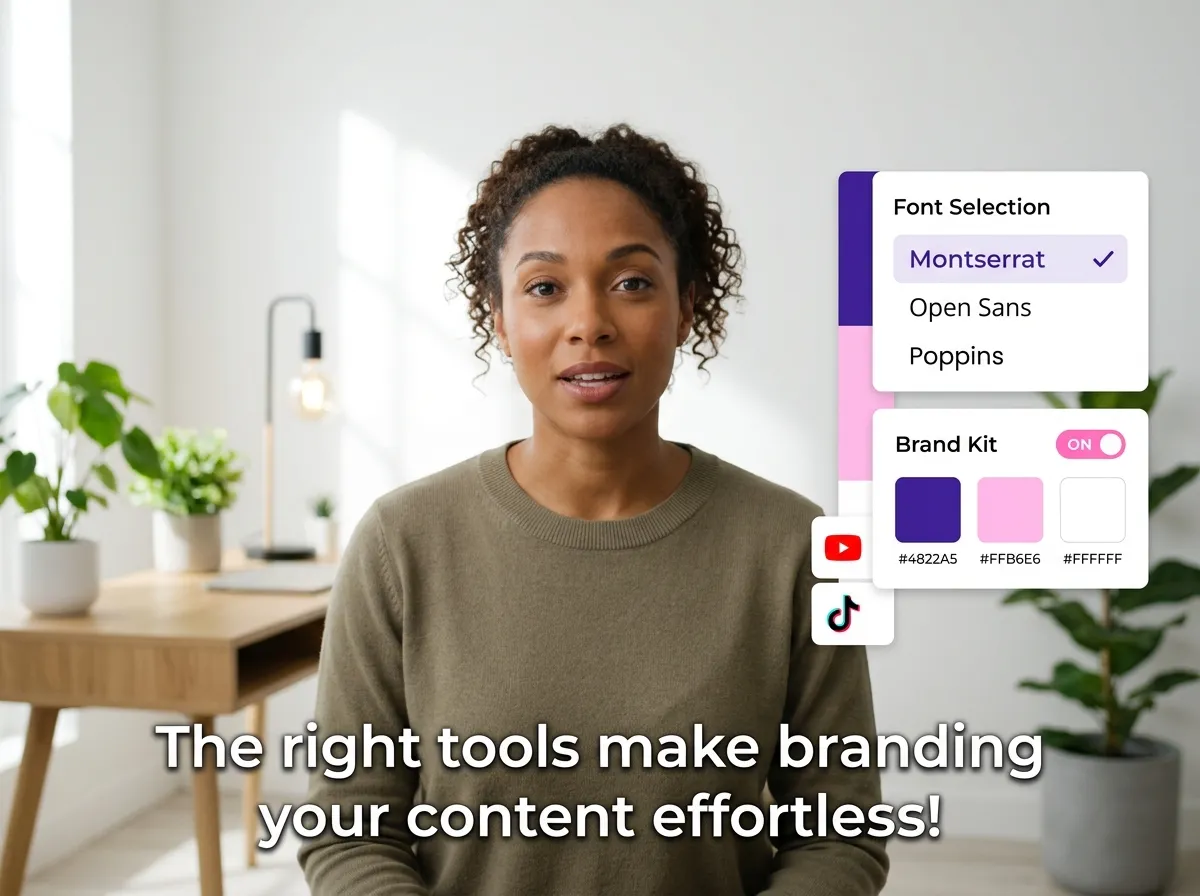
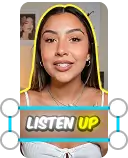
Tăng cường tương tác trên TikTok và Reels với phụ đề tự động của Vizard. Công cụ tạo clip livestream của chúng tôi thêm phụ đề chính xác vào các điểm nhấn Twitch và hội thảo trực tuyến ngay lập tức, giúp nội dung dễ tiếp cận hơn cho người xem tắt tiếng. Tùy chỉnh clip với thương hiệu của bạn—logo, phông chữ và màu sắc—để đảm bảo các điểm nhấn livestream của bạn luôn chuyên nghiệp và dễ nhận biết.
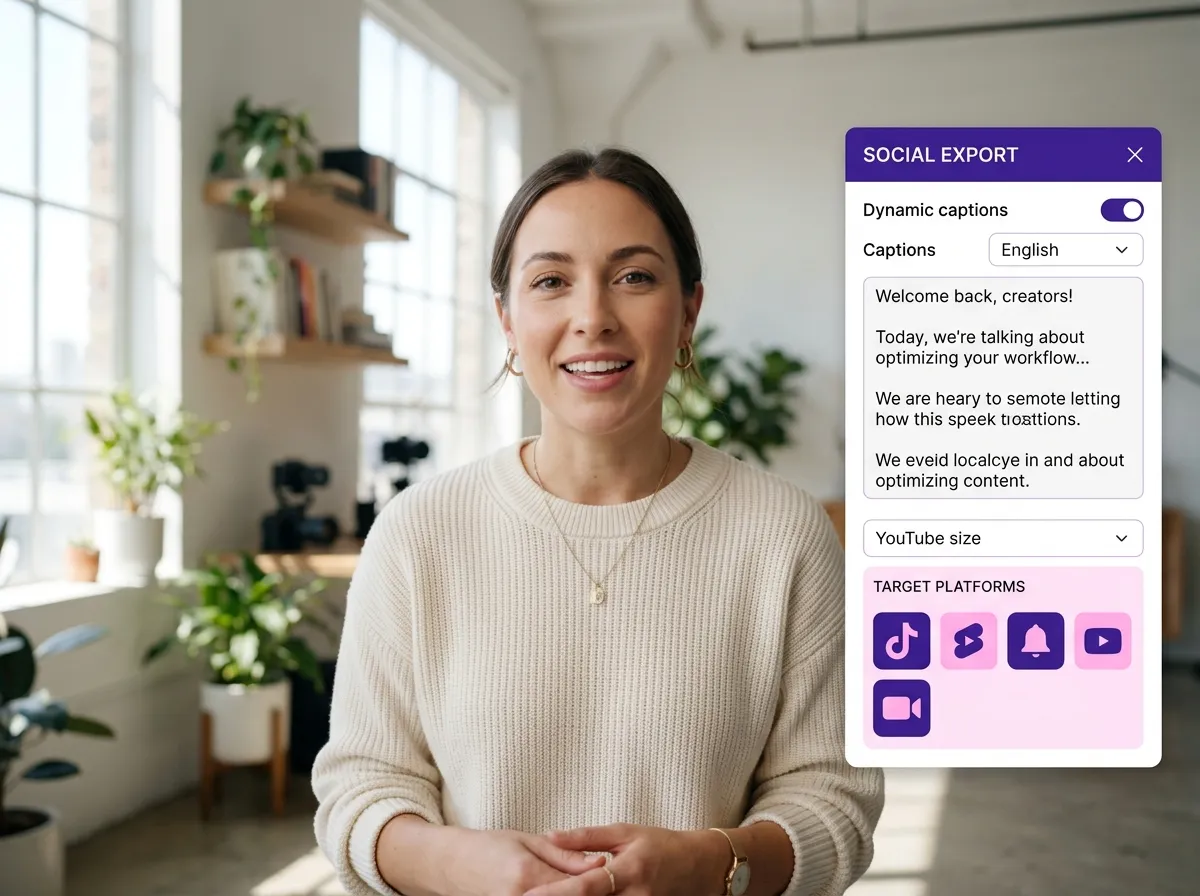
Biến các luồng phát trực tiếp dài thành thành công trên mạng xã hội. Công cụ tạo clip livestream của Vizard thay đổi kích thước các bản ghi YouTube Live và Zoom thành định dạng dọc 9:16 cho TikTok và Shorts. Với phụ đề và hashtag do AI tạo ra, việc đăng tải lên LinkedIn hoặc Instagram trở nên liền mạch. Định khung hoàn hảo các phản ứng chơi game hoặc ra mắt sản phẩm của bạn và tối đa hóa phạm vi tiếp cận với nỗ lực tối thiểu.
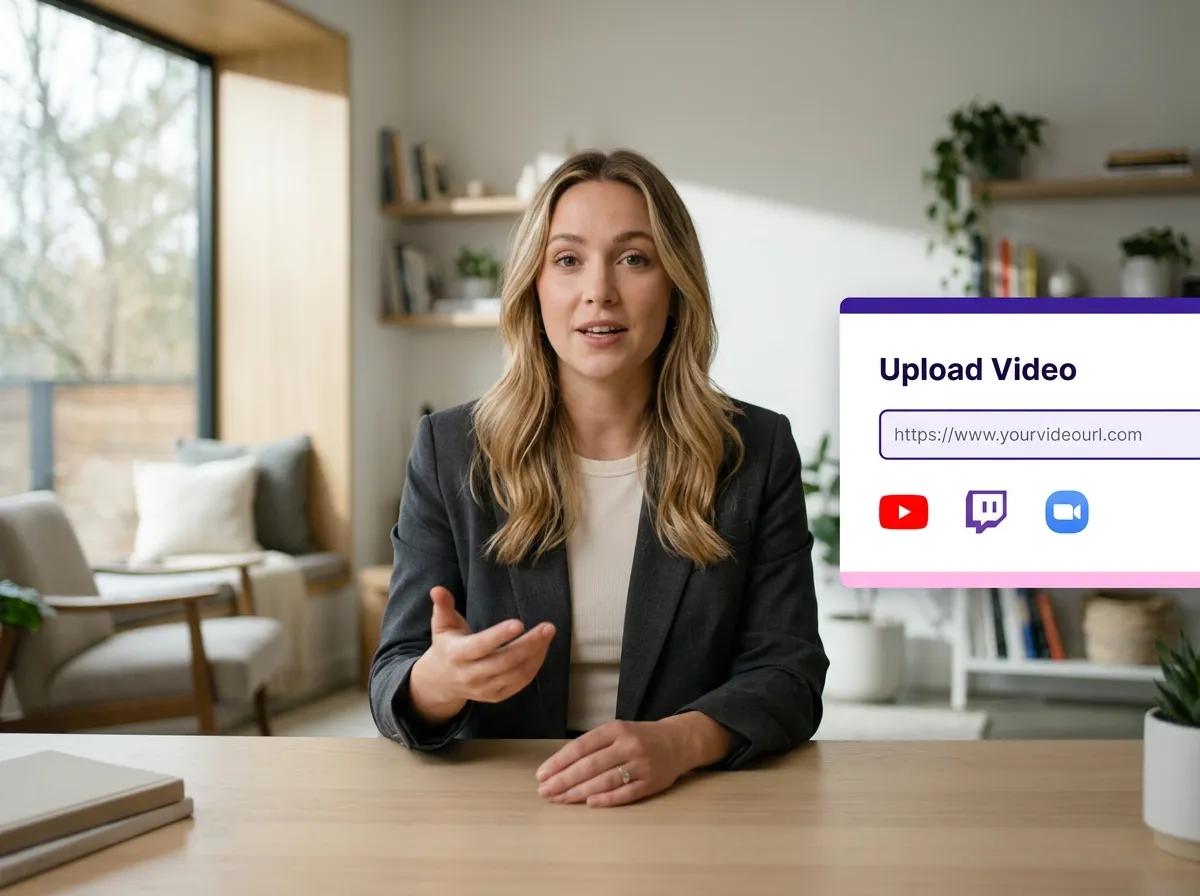
Bắt đầu bằng cách tải trực tiếp các tệp video livestream của bạn lên hoặc dán URL từ YouTube, Twitch hoặc Zoom. Vizard giúp dễ dàng nhập các bản ghi dài để bạn có thể bắt đầu quá trình tái sử dụng nội dung chỉ trong vài giây.
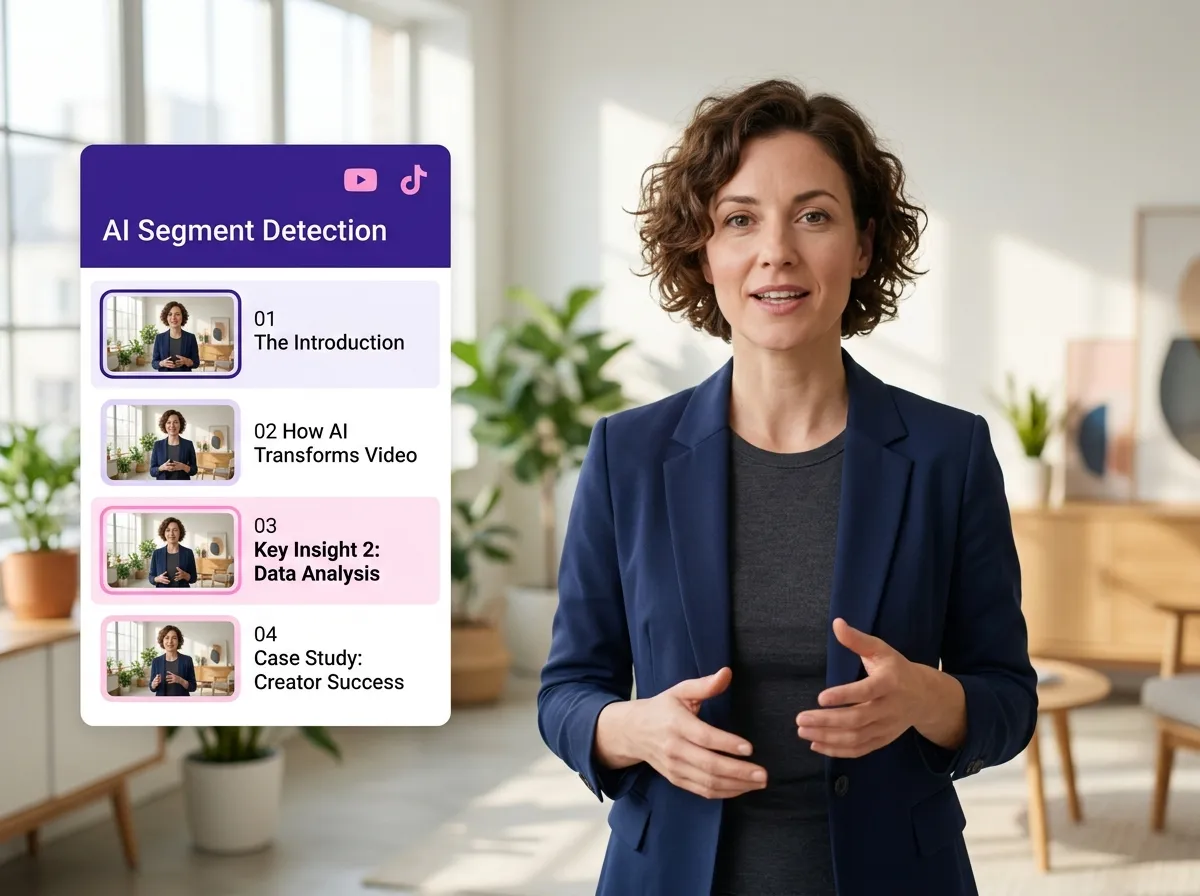
Hãy thư giãn trong khi AI của Vizard phân tích bản ghi của bạn. Nó tự động phát hiện những khoảnh khắc hấp dẫn nhất, các phản ứng chính và các phân đoạn quan trọng, đảm bảo bạn không bao giờ bỏ lỡ một điểm nhấn lan truyền nào từ livestream của mình.
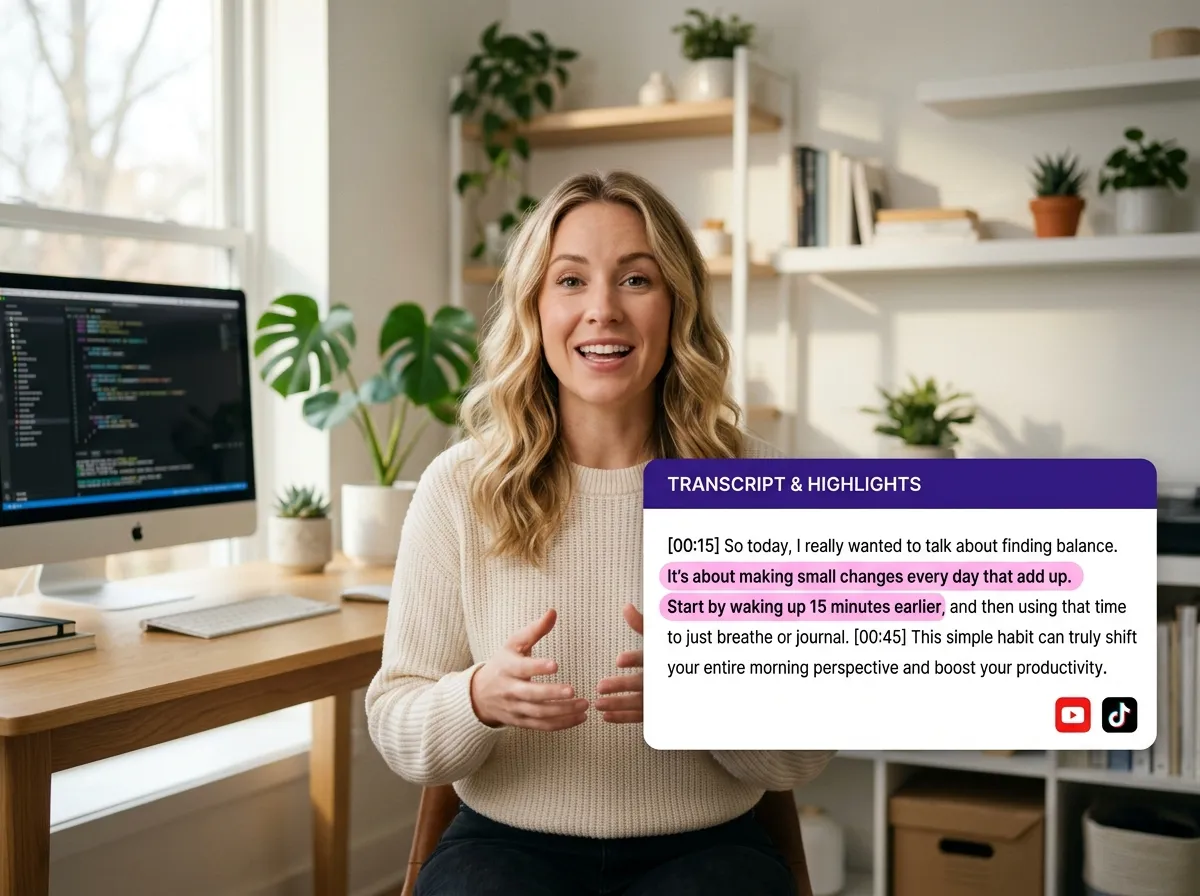
Sử dụng trình chỉnh sửa trực quan dựa trên bản chép lời của Vizard để chọn những khoảnh khắc yêu thích của bạn. Thay vì lướt qua dòng thời gian, chỉ cần tô sáng văn bản bạn muốn giữ lại. Điều này làm cho việc cắt clip livestream của bạn dễ dàng như chỉnh sửa một tài liệu văn bản.
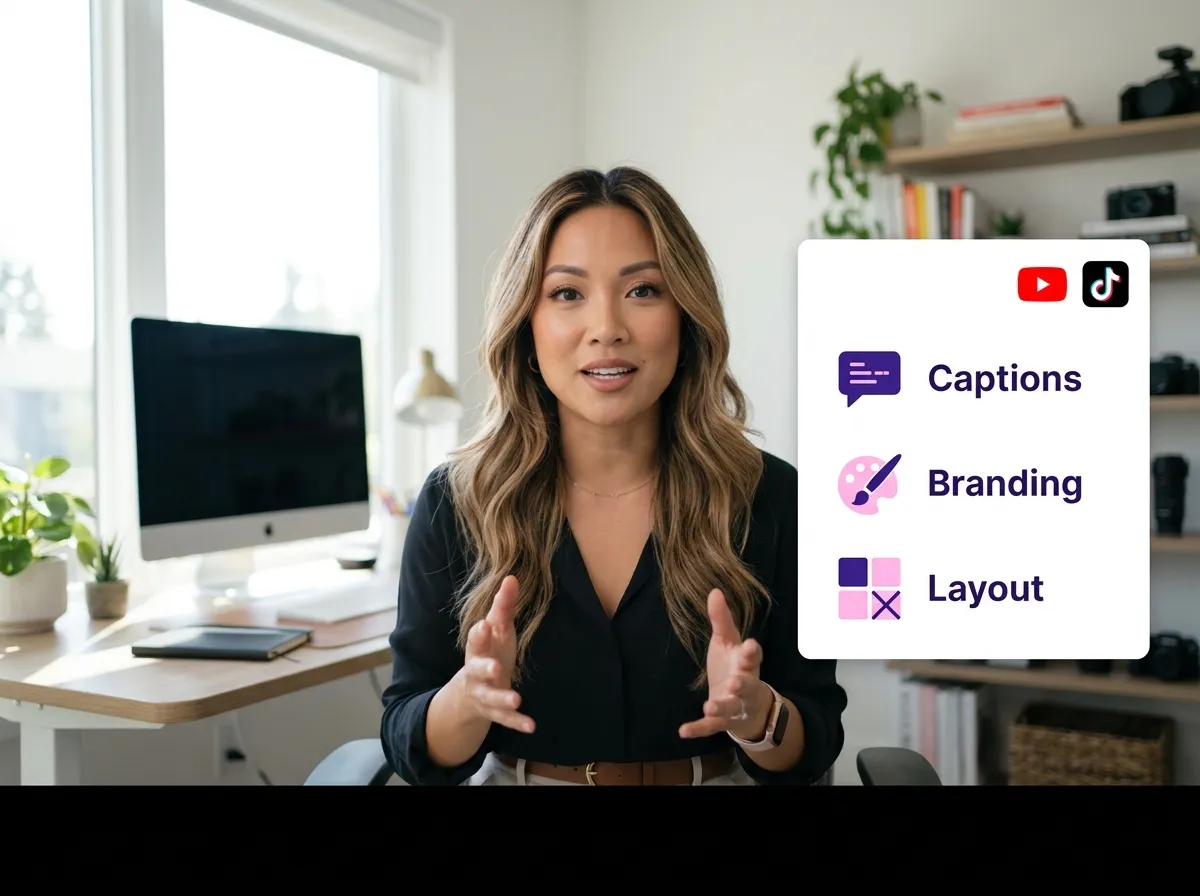
Nâng cao chất lượng clip của bạn với phụ đề tự động, logo thương hiệu và màu sắc tùy chỉnh. Điều chỉnh tỷ lệ khung hình thành 9:16 cho TikTok và Reels, đảm bảo các điểm nhấn livestream của bạn trông chuyên nghiệp và sẵn sàng cho người xem trên thiết bị di động.
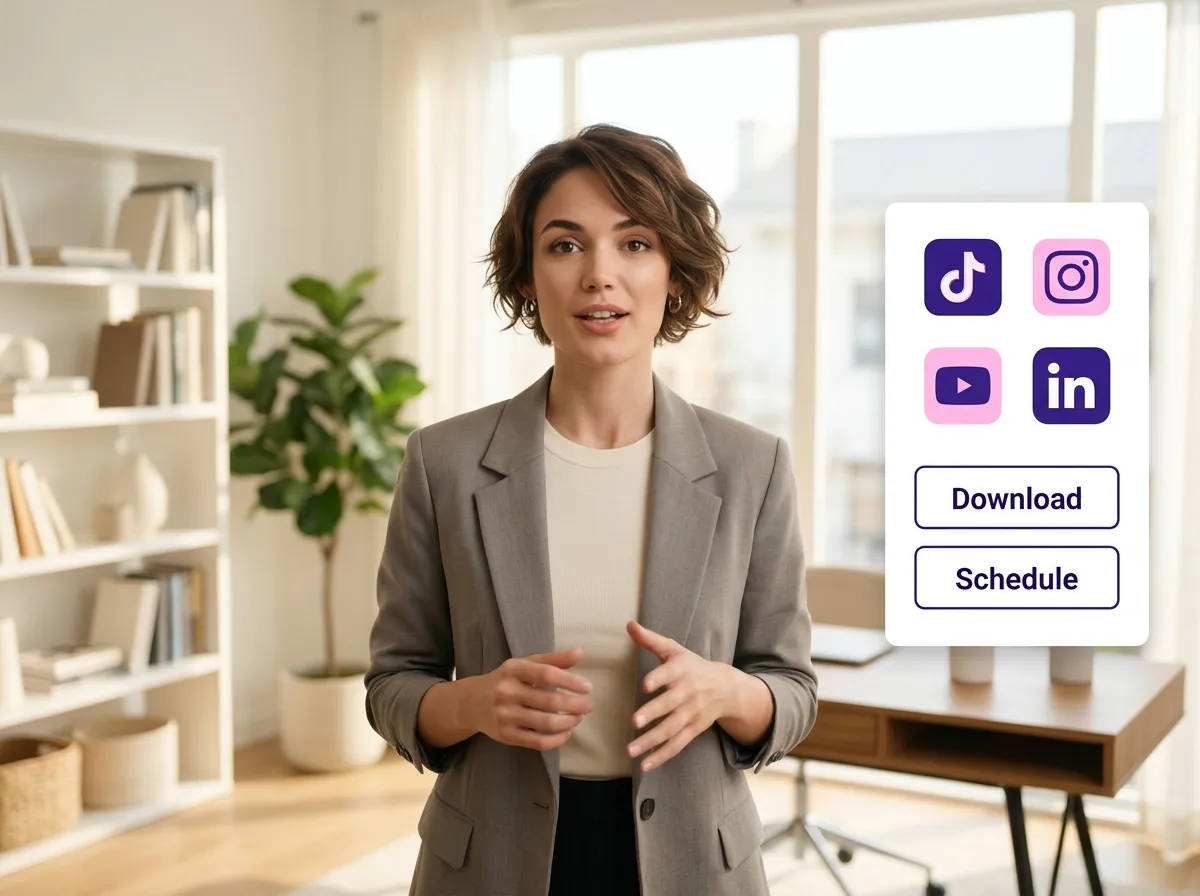
Xuất các clip đã hoàn thành của bạn ở độ nét cao hoặc đăng trực tiếp chúng lên các nền tảng mạng xã hội yêu thích của bạn. Tiếp cận đối tượng rộng hơn trên TikTok, Instagram và YouTube Shorts mà không cần rời khỏi nền tảng Vizard.
Biến một video thành hơn 10 Reels Instagram bằng AI.
Chỉ với vài cú nhấp chuột, bạn có thể tải xuống hoặc chia sẻ video của mình với bạn bè hoặc thành viên nhóm bằng một liên kết.
Biến video và âm thanh của bạn thành Reels, Stories, bài đăng và nhiều hơn nữa chỉ với một cú nhấp chuột.
Dễ dàng lập kế hoạch, lên lịch và tự động tạo các bài đăng hấp dẫn được hỗ trợ bởi AI, đồng thời đăng Reels Instagram của bạn kèm theo những chú thích hoàn hảo.
Tự động thêm phụ đề động cho video của bạn, tất cả ngay trong trình duyệt.
Tập hợp nhóm của bạn bằng cách mời cộng tác viên để làm việc trên các dự án của bạn, trong một không gian làm việc duy nhất.
Dễ dàng dịch nội dung video của bạn sang hơn 130 ngôn ngữ, mở rộng phạm vi tiếp cận toàn cầu của bạn chỉ với vài cú nhấp chuột.
Dễ dàng nâng cao sức hấp dẫn về mặt hình ảnh và nhận diện thương hiệu cho video của bạn bằng cách thêm logo, hình ảnh, đoạn kết và phông chữ tùy chỉnh vào video của bạn.


Công cụ tạo clip livestream của Vizard hoạt động như thế nào?
Tôi có thể biến các bản ghi YouTube Live hoặc Twitch thành video ngắn không?
Tôi có cần kinh nghiệm chỉnh sửa video để sử dụng công cụ tạo điểm nhấn từ livestream không?
Công cụ này có tự động tạo phụ đề cho các đoạn livestream của tôi không?
Tôi có thể sử dụng công cụ này cho các hội thảo trên web qua Zoom và sự kiện trực tuyến không?
Tôi có thể tạo bao nhiêu đoạn clip từ một bản ghi livestream?
Công cụ tạo clip livestream của Vizard hoạt động như thế nào?
Tôi có thể biến các bản ghi YouTube Live hoặc Twitch thành video ngắn không?
Tôi có cần kinh nghiệm chỉnh sửa video để sử dụng công cụ tạo điểm nhấn từ livestream không?
Công cụ này có tự động tạo phụ đề cho các đoạn livestream của tôi không?
Tôi có thể sử dụng công cụ này cho các hội thảo trên web qua Zoom và sự kiện trực tuyến không?
Tôi có thể tạo bao nhiêu đoạn clip từ một bản ghi livestream?
 Yao Wang
Yao Wang
Yao Wang
Yao Wang
Yao Wang