NEW



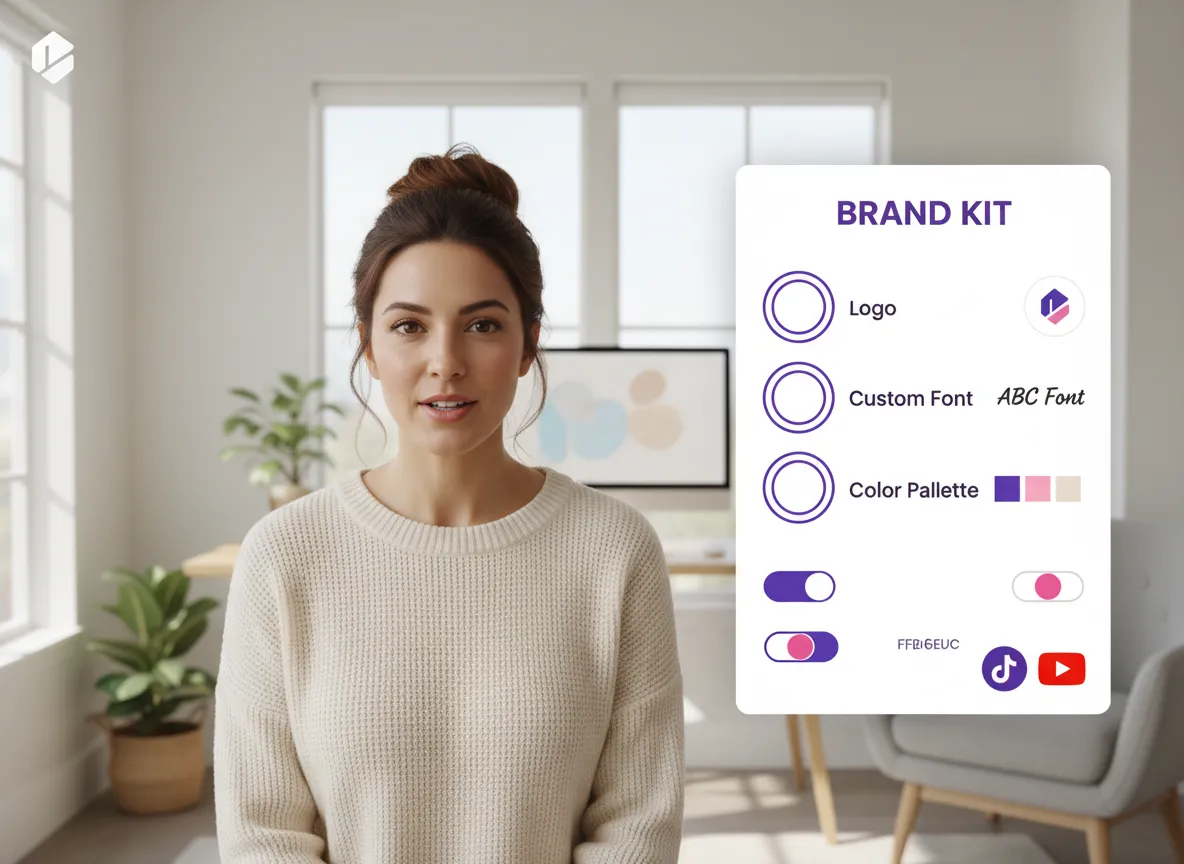
運用 Vizard,在每個社群媒體平台維持專業且一致的品牌形象。無論您是再製企業網路研討會或教練課程,Vizard 皆會自動套用您的品牌套件 — 包括標誌、自訂範本、開場/結尾畫面、字體和顏色 — 確保每個 Zoom 短片都顯得精緻,並完美符合您的企業形象。
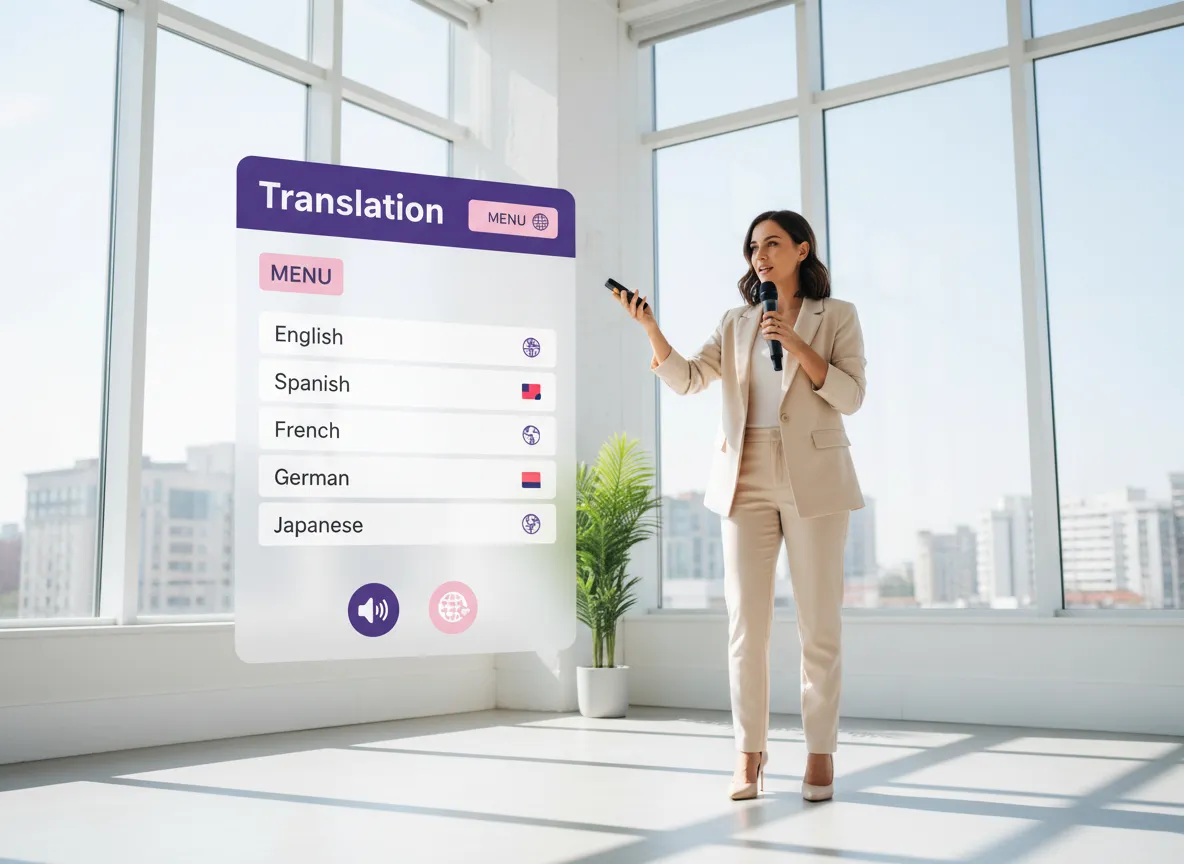
透過 Vizard 強大的多語言功能,將您的影響力擴展至全球受眾。Vizard 支援超過 35 種語言的 Zoom 錄影,並提供 AI 驅動的字幕翻譯,支援超過 150 種語言。這對於國際產品發表或教育內容而言非常完美,讓您能夠透過在地化、易於存取的影片短片,吸引從東京到多倫多的觀眾。
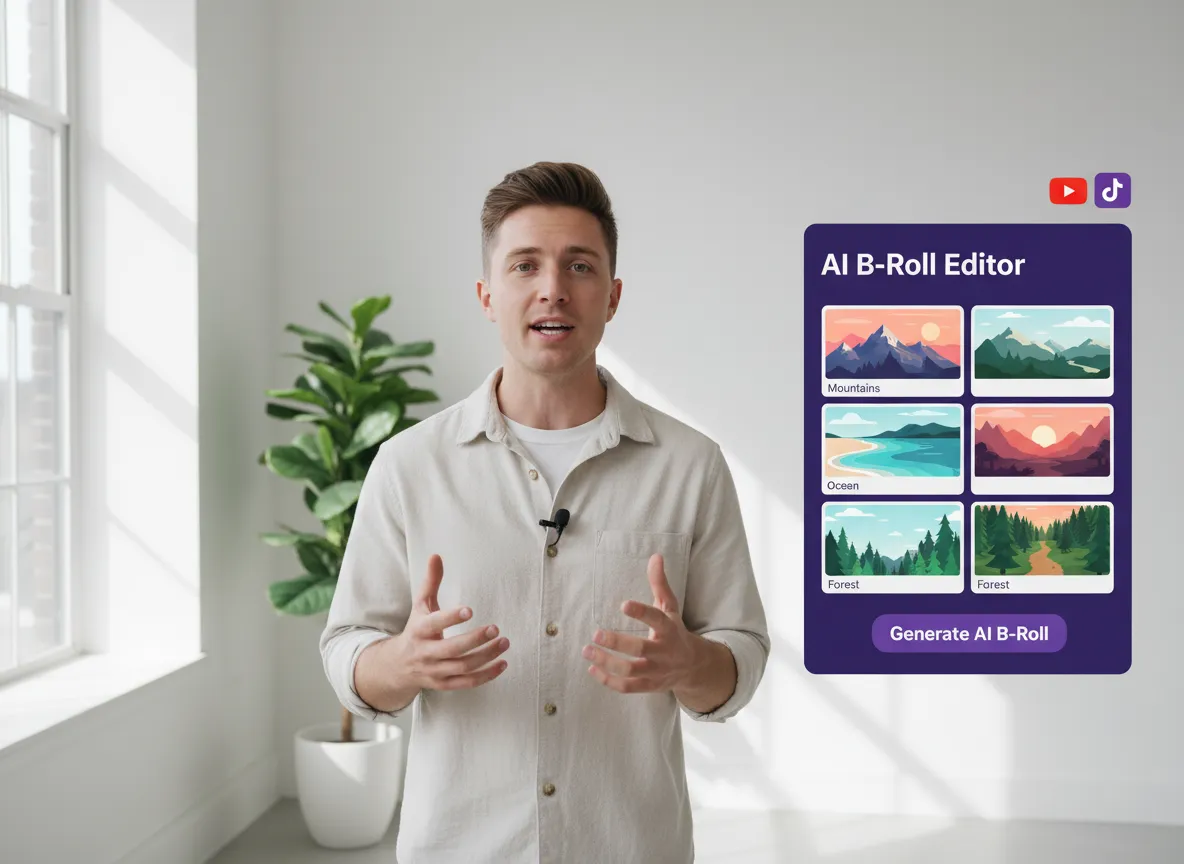
運用 Vizard 進階的完整編輯器和 AI 輔助鏡頭生成器,將靜態的 Zoom 訪談轉化為動態的視覺體驗。使用 Vizard 智慧地疊加相關的輔助鏡頭,或加入您自己的自訂素材,例如產品示範和次要影片。Vizard 讓您能輕鬆地透過視覺化方式,闡釋錄影中討論的重點,從而保持觀眾的參與度。
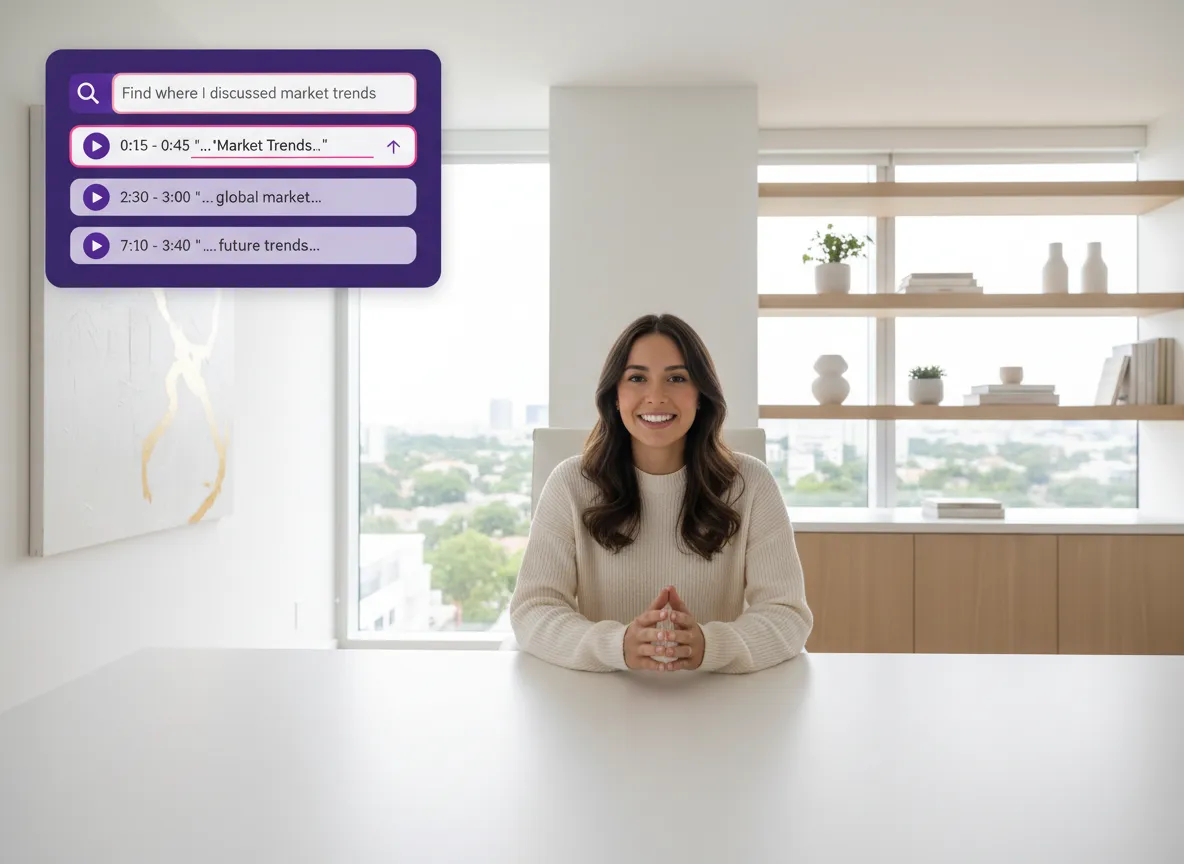
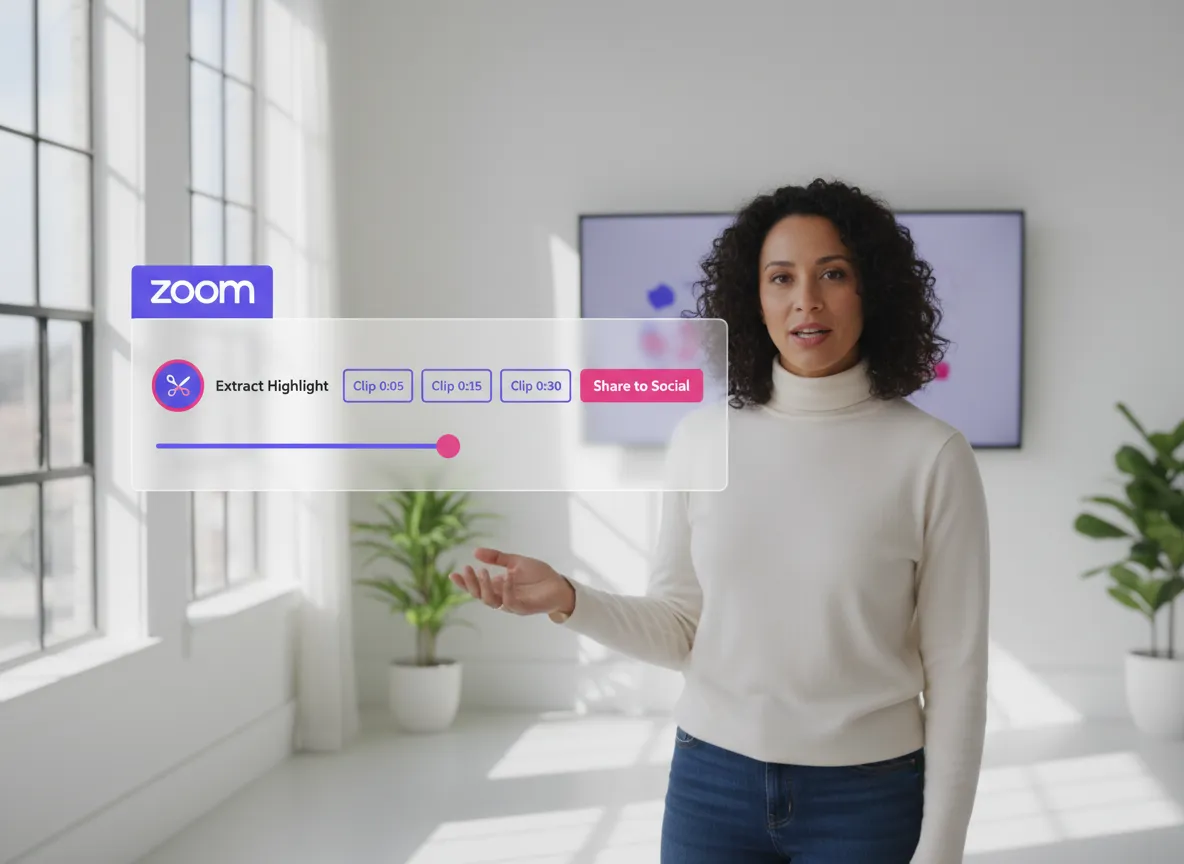
無需再手動花費數小時瀏覽影片素材;讓 Vizard 的 AI 精華片段選取為您找到黃金時刻。只需使用 Vizard 的語義搜尋功能,輸入提示,例如「尋找所有關於量子運算的片段」或「找出客戶成功案例」。Vizard 會立即識別並擷取可供社群媒體使用的高影響力短片。
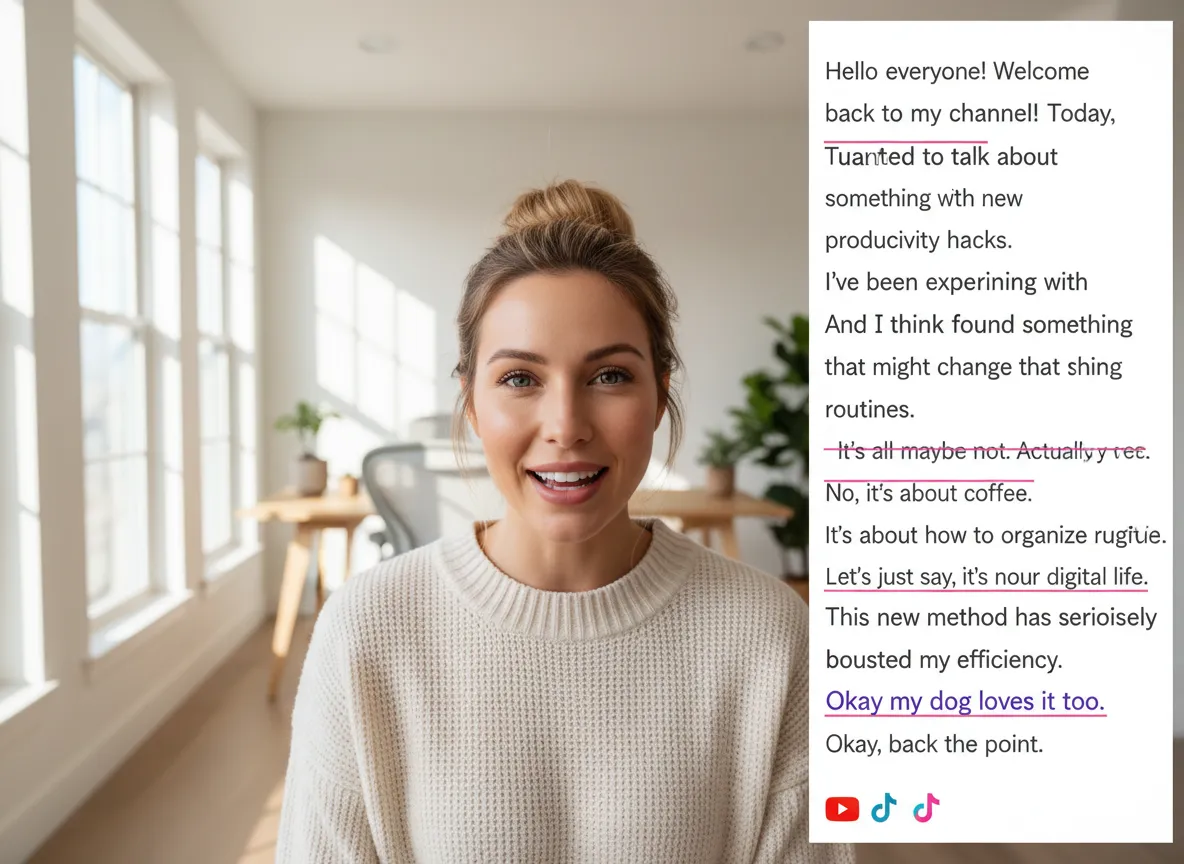
使用 Vizard 的文字編輯器,編輯您的 Zoom 錄影就像編輯 Word 文件一樣輕鬆。只需從自動生成的文字稿中刪除單字、詞組或整個句子,Vizard 就會自動修剪相應的影片。對於忙碌的行銷人員而言,這是最快速的方式,可以在不需要專業剪輯技能的情況下,刪除冗詞贅字並精簡內容。

透過 Vizard 整合的內容日曆和自動發佈工具,簡化社群媒體管理。一旦您的 Zoom 短片準備就緒,即可使用 Vizard 將其排程並發佈至多達 20 個社群媒體帳戶,包括 TikTok、Instagram 和 LinkedIn。Vizard 簡化您的整個工作流程,從原始錄影到排程發佈,全部在單一、直觀的儀表板中完成。
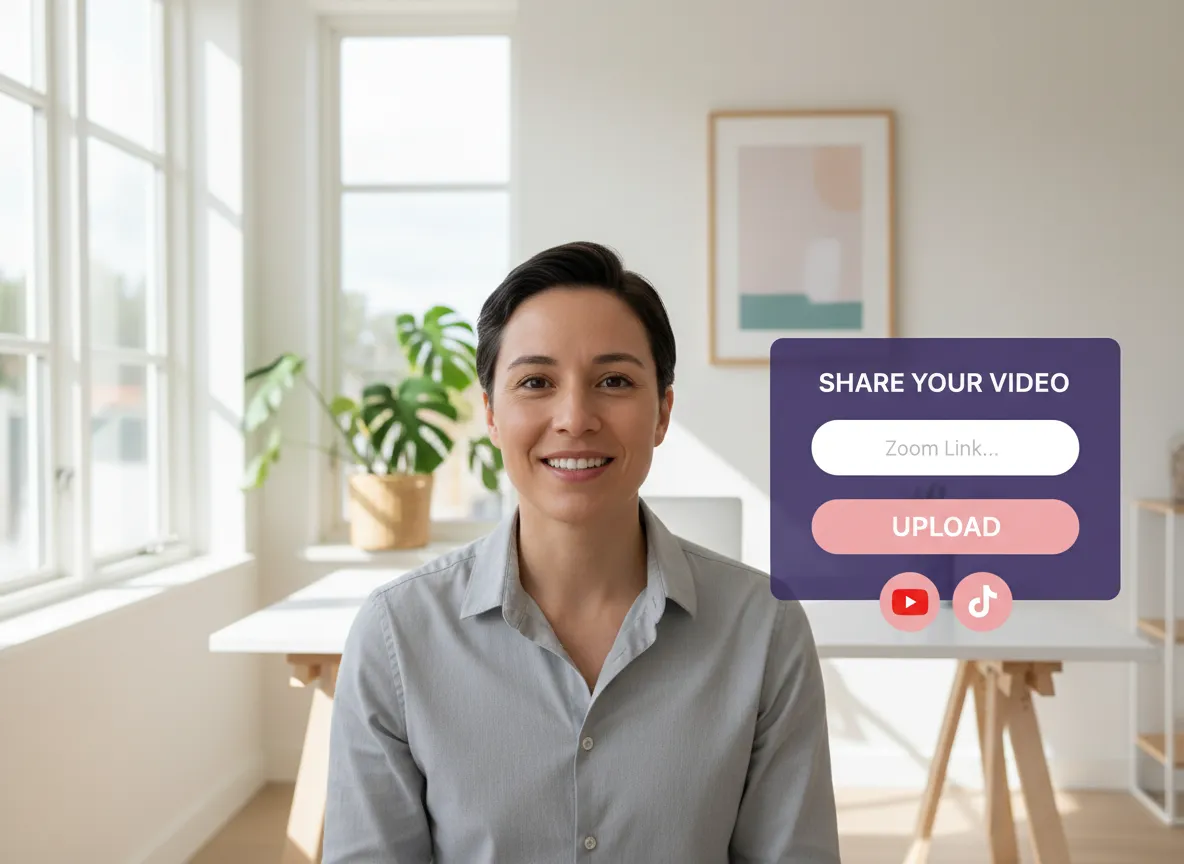
前往您的 Vizard 工作區。只需貼上您的 Zoom 雲端錄影連結,或直接從您的電腦上傳原始錄影檔案即可開始。

讓 Vizard 強大的 AI 分析您的長篇 Zoom 錄影。只需點擊一下,它就會自動識別最吸引人的亮點和關鍵時刻。
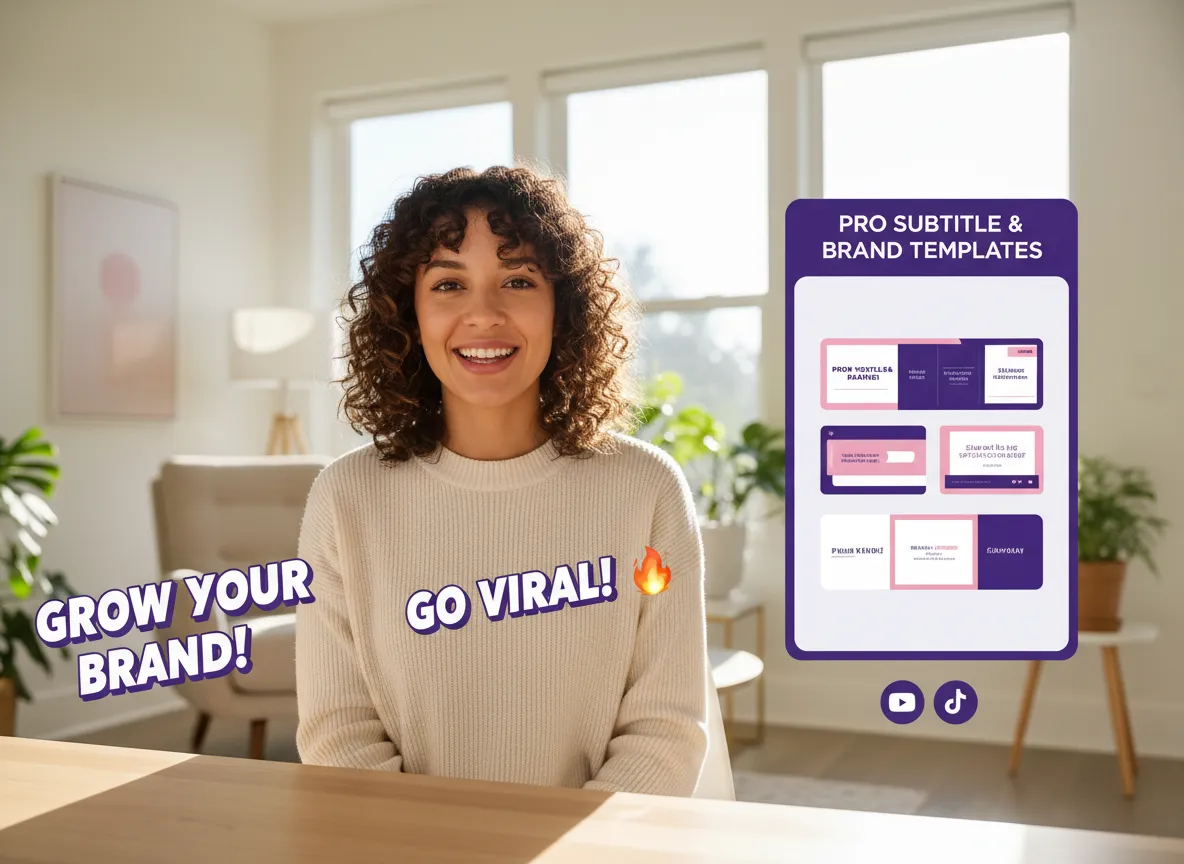
從多種專業範本和動態字幕樣式中選擇,以符合您的品牌。自訂版面配置和字幕,讓您的短片在社群媒體上脫穎而出。
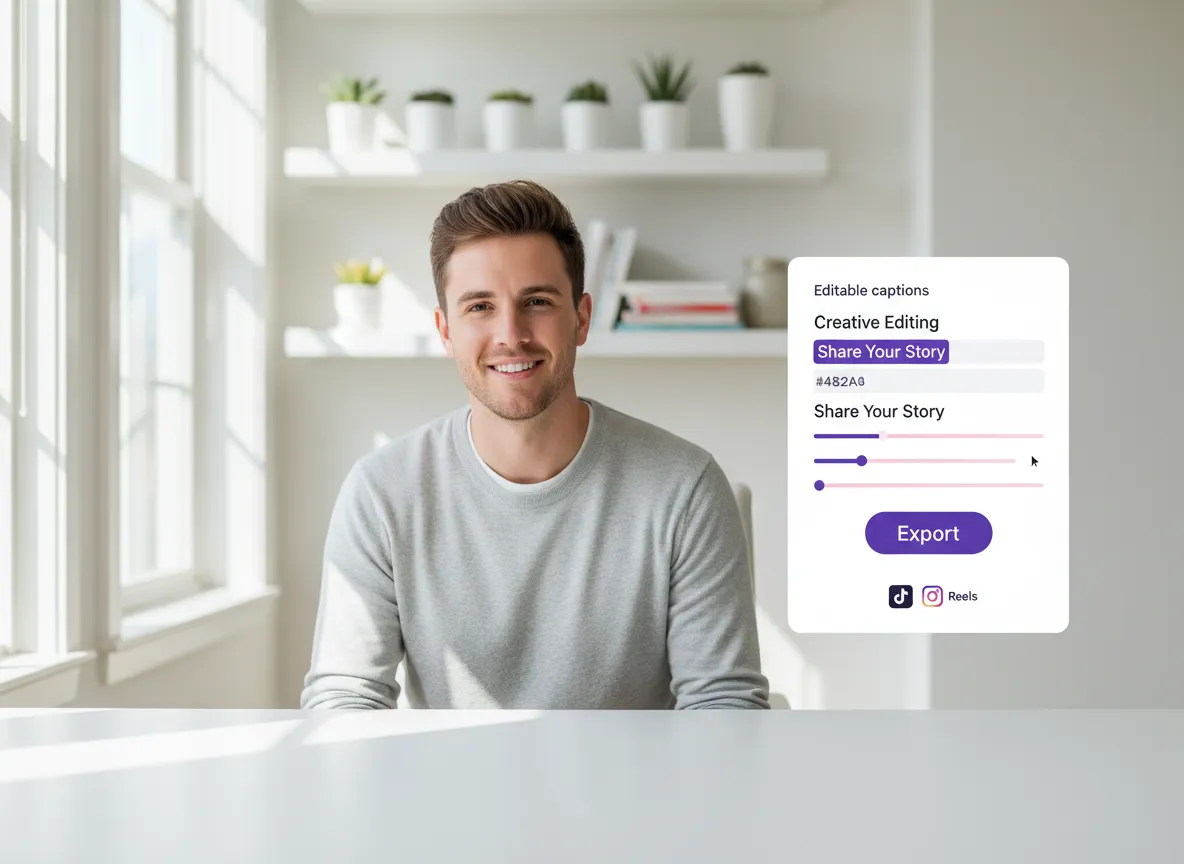
審閱您的 AI 生成短片,使用我們的文字編輯器進行任何最終編輯,然後匯出。您可輕鬆爆紅的短影片現在已準備好發佈到 TikTok、Reels 和 Shorts!
透過 AI 將一個影片變成 10 多個 Instagram 短影音。
只需點擊幾下,您就可以透過連結與您的朋友或團隊成員下載或分享您的影片。
一鍵將您的影片和音訊轉為短影音、限時動態、貼文等等。
輕鬆規劃、排程並自動生成引人入勝的 AI 驅動貼文,並將您的 Instagram 短影音與完美的字幕一同發佈。
完全在瀏覽器中自動為您的影片添加動態字幕。
透過邀請協作者在同一個工作區處理您的專案,讓您的團隊聚在一起。
輕鬆將您的影片內容翻譯成 130 多種語言,只需點擊幾下即可擴展您的全球影響力。
透過為您的影片添加標誌、圖像、片尾和自訂字體,輕鬆提升影片的視覺吸引力和品牌形象。


我如何將我的 Zoom 錄影轉換成短片?
Vizard 支援不同語言的 Zoom 錄影嗎?
我可以自訂我的 Zoom 短片的品牌標誌嗎?
人工智慧如何找出我的 Zoom 錄影中的精彩片段?
我可以像編輯文字文件一樣編輯我的 Zoom 錄影內容嗎?
我可以直接從 Vizard 將我的 Zoom 短片排程發佈到社群媒體嗎?
我如何將我的 Zoom 錄影轉換成短片?
Vizard 支援不同語言的 Zoom 錄影嗎?
我可以自訂我的 Zoom 短片的品牌標誌嗎?
人工智慧如何找出我的 Zoom 錄影中的精彩片段?
我可以像編輯文字文件一樣編輯我的 Zoom 錄影內容嗎?
我可以直接從 Vizard 將我的 Zoom 短片排程發佈到社群媒體嗎?
 王堯
王堯

王堯
姚望

姚望

姚望