NEW
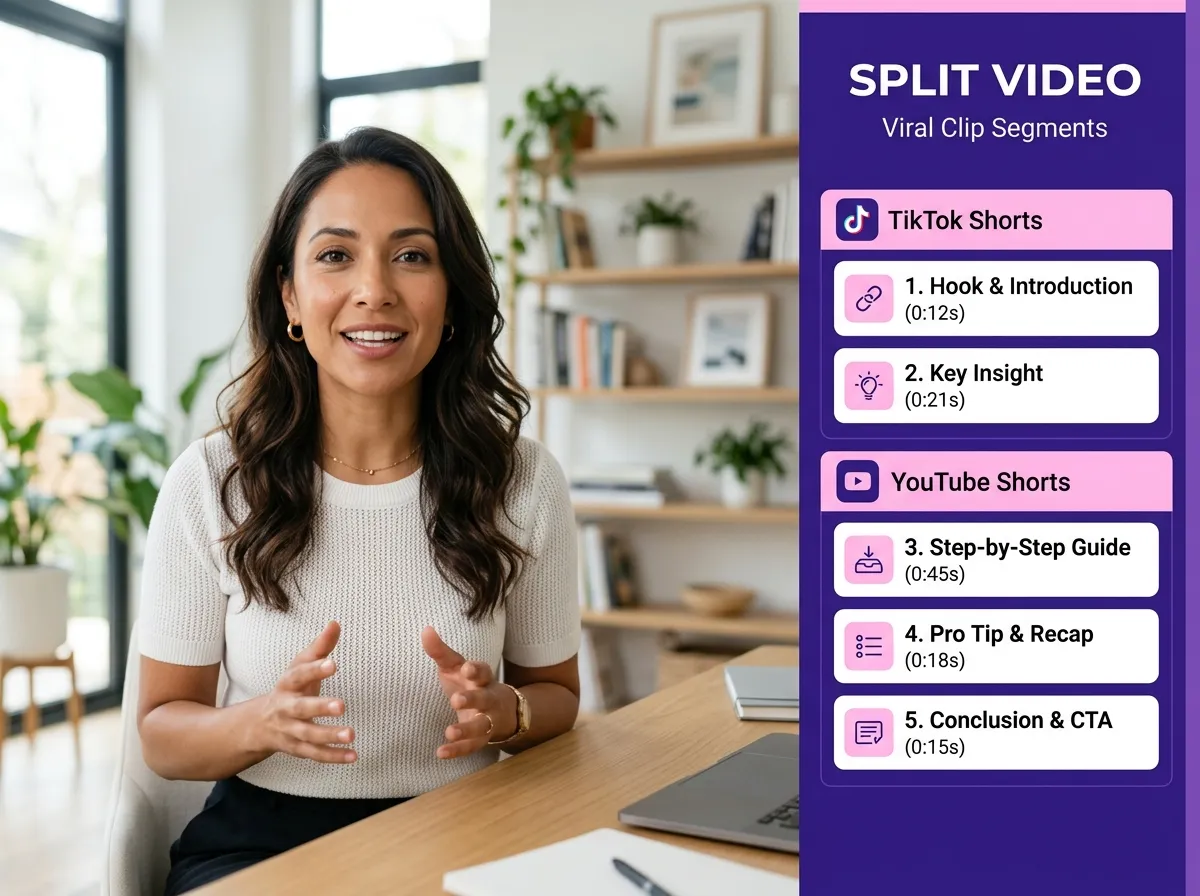



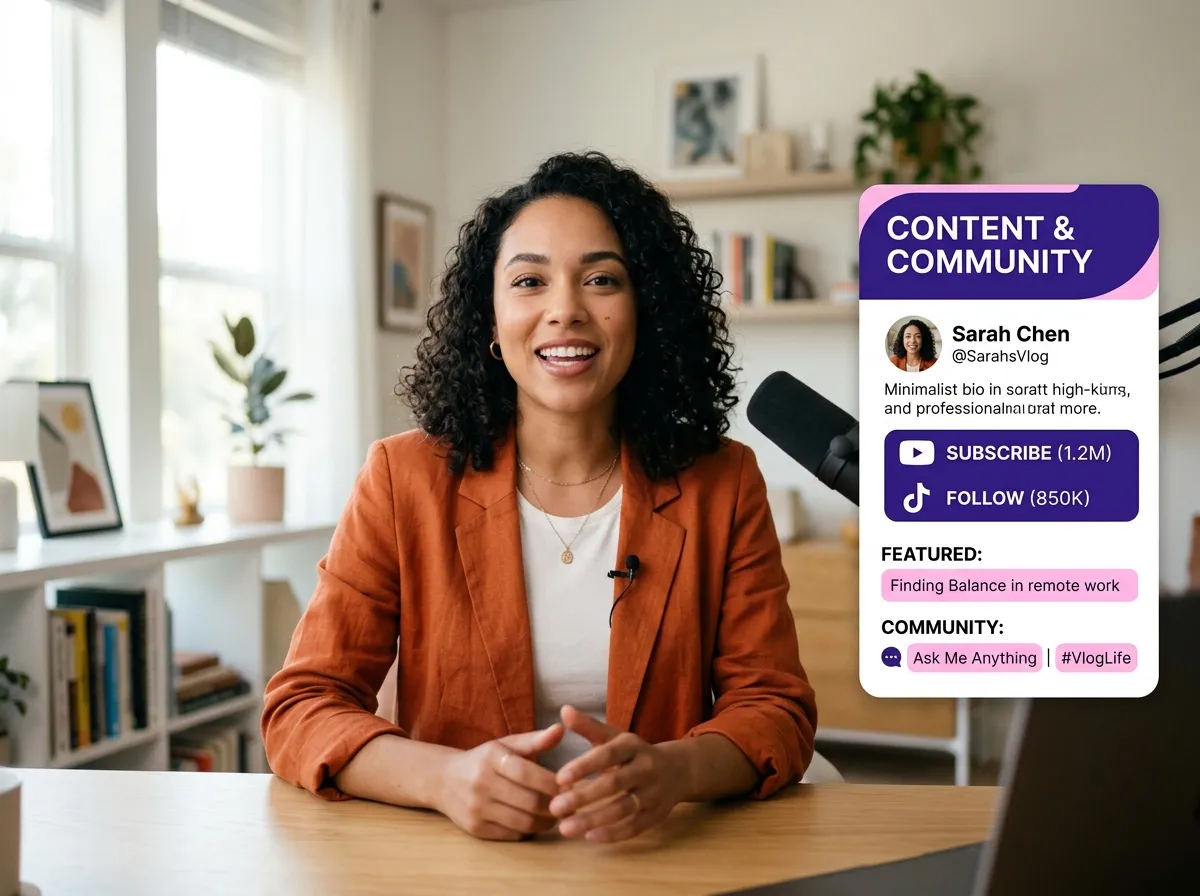
Vizard 的影片分割工具提供無縫的瀏覽器體驗,無需安裝大型軟體即可剪輯影片。作為一款免費的線上影片分割器,Vizard 讓您可以上傳檔案或貼上連結,立即開始編輯。它非常適合社群媒體經理和 YouTuber,可以快速從長篇內容中提取精彩片段。使用 Vizard 可節省時間和儲存空間,同時確保片段已準備好進行優化。無論是刪除不需要的片段還是製作預告片,我們直觀的介面讓每個創作者都能輕鬆高效地進行分割。
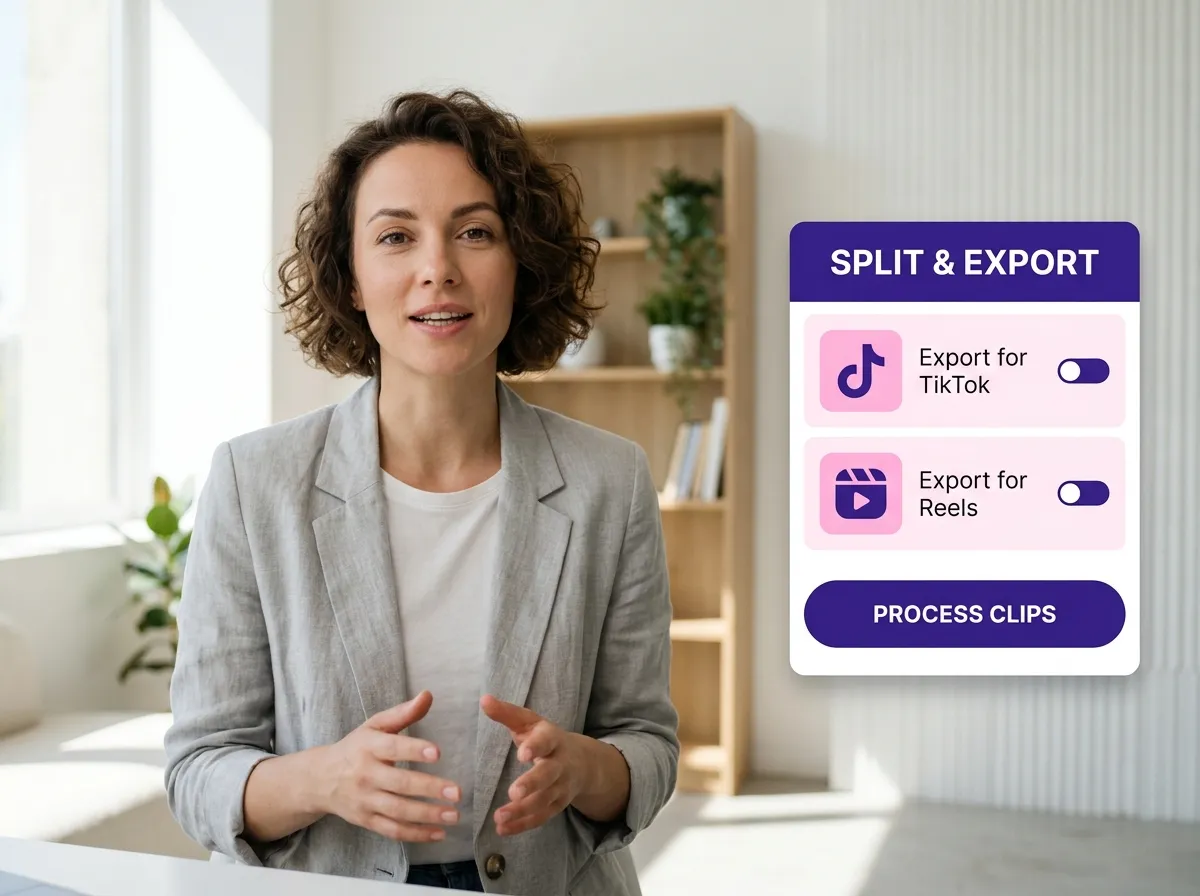
透過 Vizard 的精確時間軸,實現影格級的精準度。只需拖動播放頭並點擊,即可立即分割您的影片。此功能非常適合播客和網路研討會主持人,可將長篇錄製內容修剪成適用於 TikTok 或 Instagram Reels 的熱門片段。Vizard 消除了傳統軟體的複雜性,提供一種直接的方式來處理大型檔案。透過我們的雲端平台,您可以隨時隨地進行編輯,確保工作流程不間斷。體驗專業級的分割工具與網頁應用程式的簡潔性相結合,以簡化您的內容創作流程。
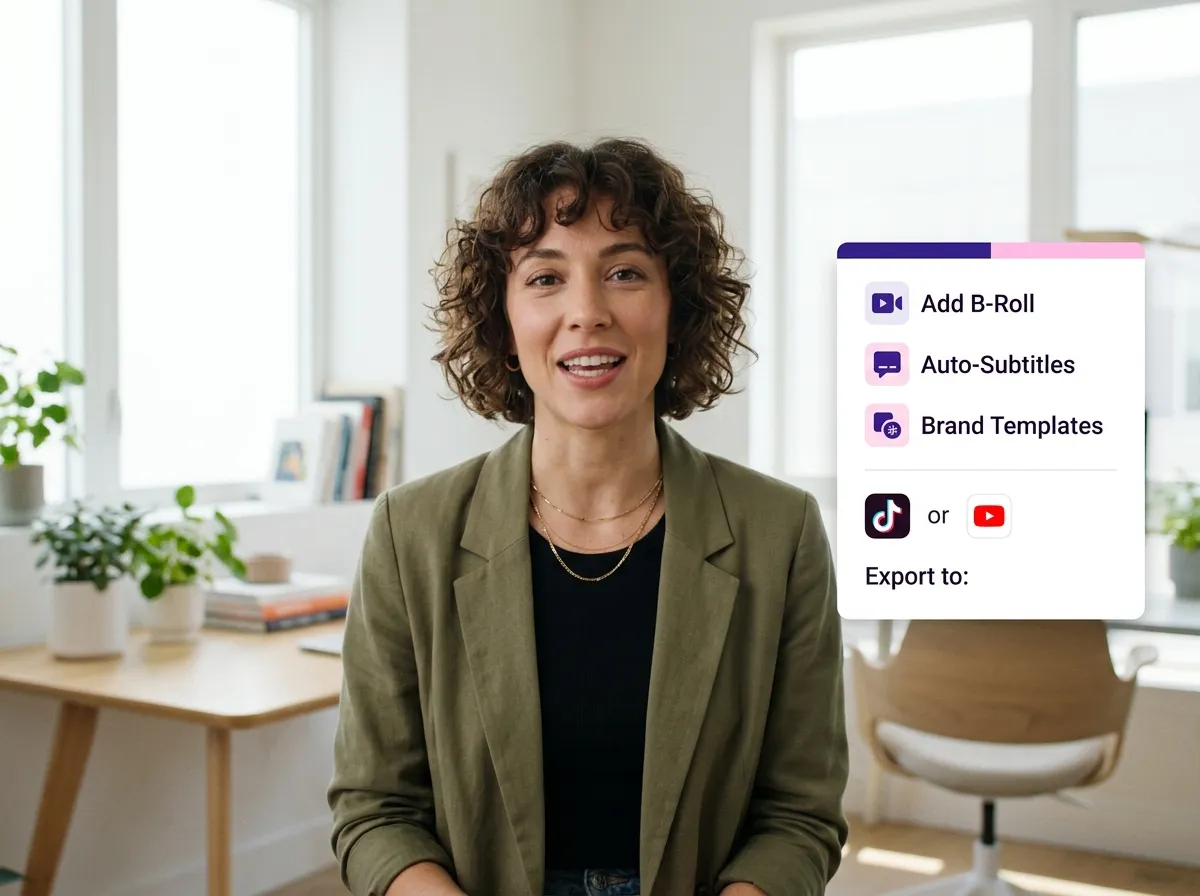
分割只是 Vizard 多功能 AI 影片編輯器的開始。剪輯您的影片後,即可在一個專案中立即使用轉場、B 卷素材和創意資產來美化片段。這種端到端的工作流程非常適合數位行銷人員快速製作高品質的社群媒體影片。Vizard 將原始素材轉化為精美、可發布且引人注目的內容。從添加字幕到套用品牌模板,我們的一整套工具確保您的分割影片在所有數位平台上都能獲得最大的曝光率和參與度。
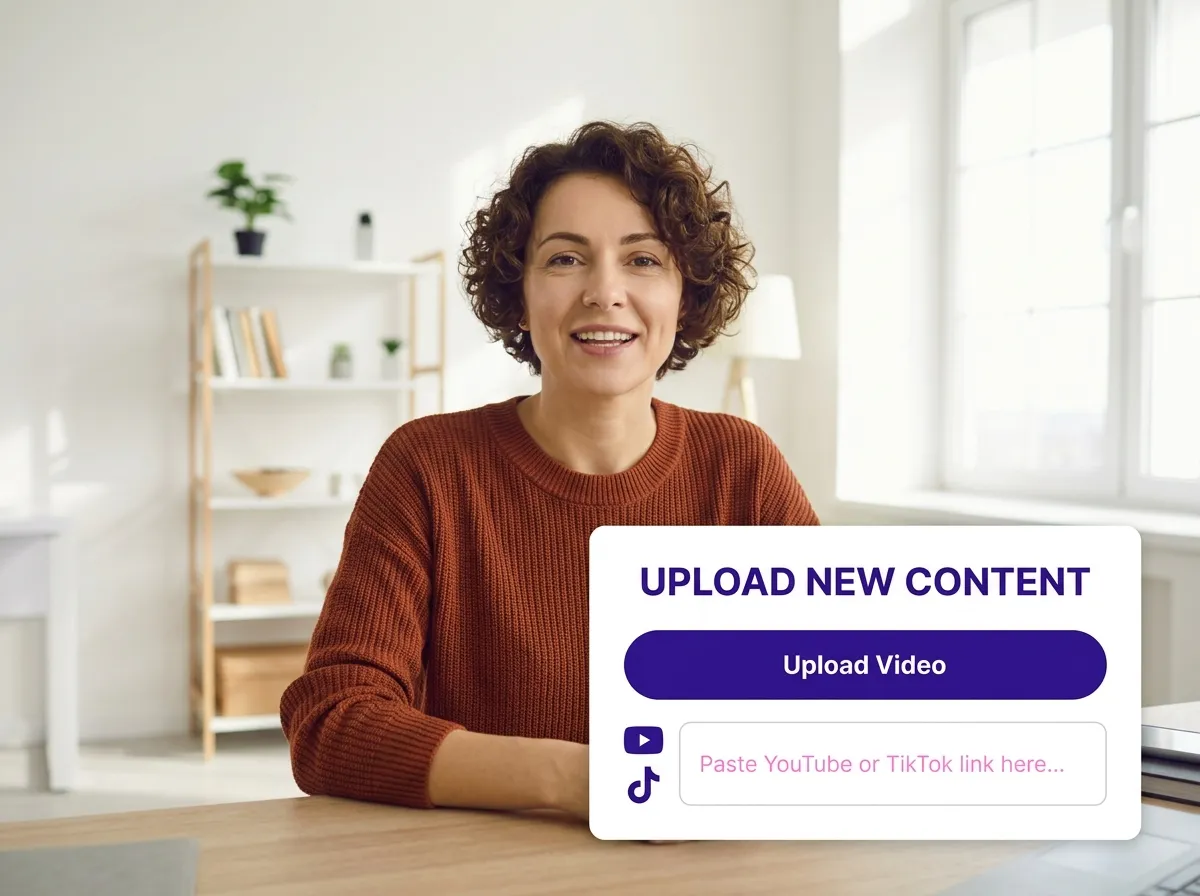
首先直接從您的裝置上傳影片檔案,或簡單地貼上影片連結。Vizard 支援多種格式,讓您輕鬆將內容從任何地方帶入編輯器。

影片上傳後,選擇您的專案並進入 Vizard 編輯器。您將在此找到所有輕鬆精修和編輯影片素材所需的專業級工具。
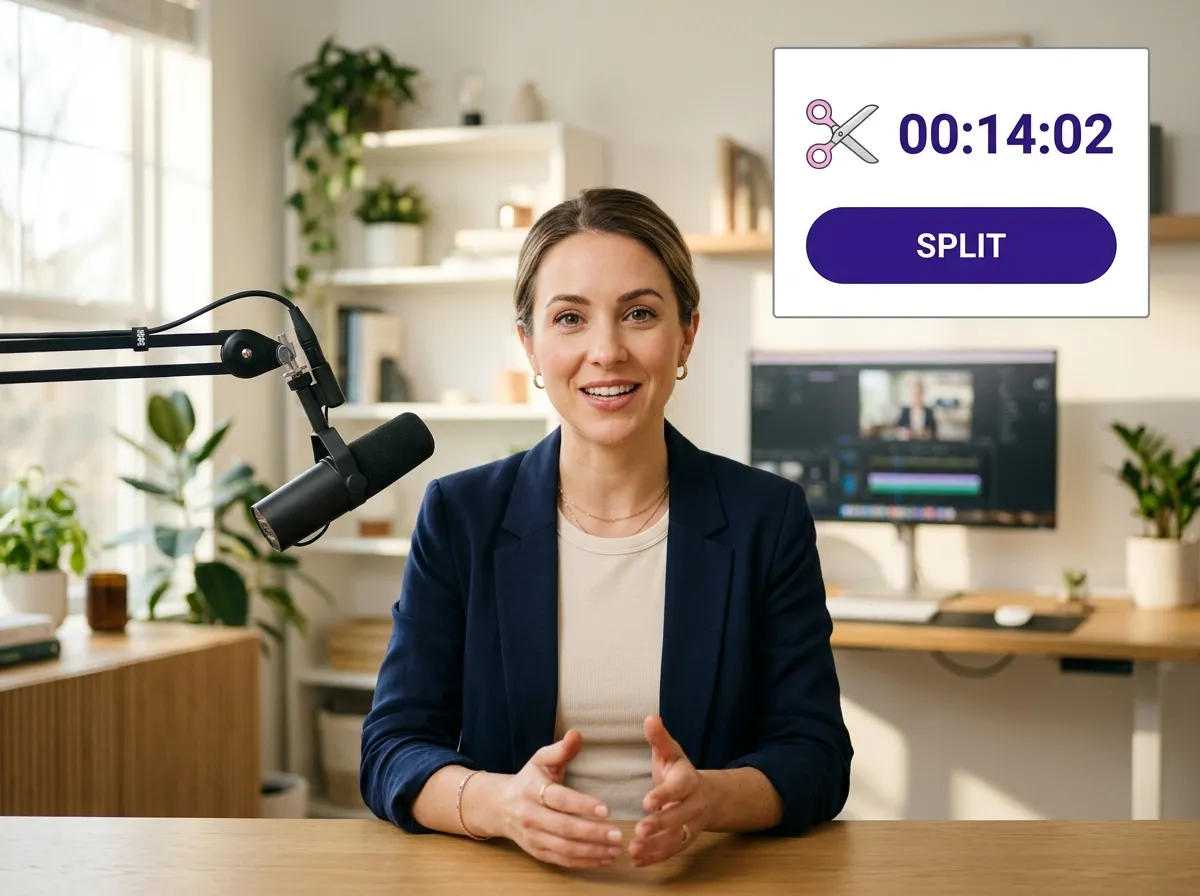
導航至螢幕底部的時間軸。將播放頭拖曳到您想分割影片的精確時刻。Vizard 的影格精確時間軸確保每次都能精準剪輯。
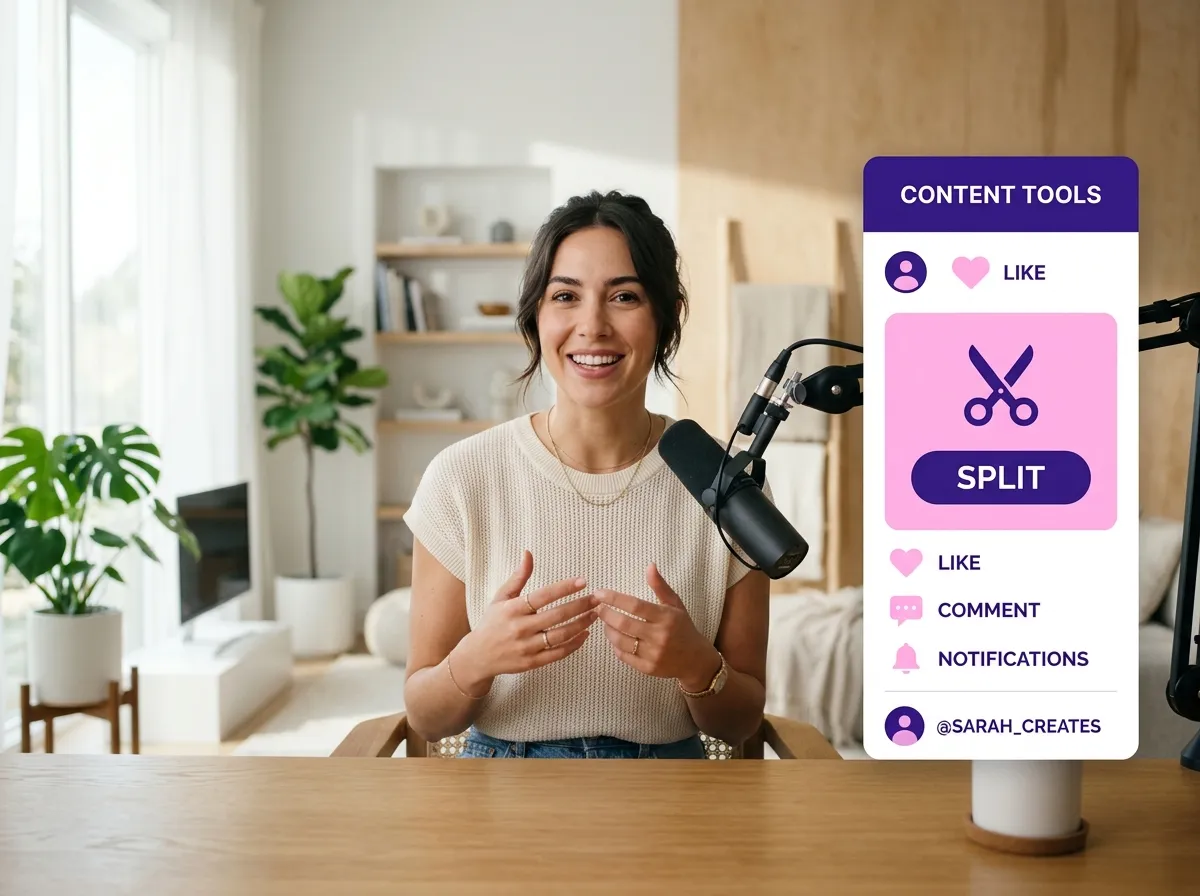
點擊「分割」按鈕,您的影片將立即被分割成多個片段。您可以分別編輯每個部分、新增流暢的轉場,或移除不需要的部分,以建立完美的短片。
運用 AI 將一個影片轉換成 10+ 個 Instagram 短影音。
只需點擊幾下,您即可透過連結與您的朋友或團隊成員下載或分享您的影片。
一鍵將您的影片和音訊轉換為短影音、限時動態、貼文等。
輕鬆規劃、排程並自動生成引人入勝的 AI 驅動貼文,並發佈您的 Instagram 短影音以及完美的字幕說明。
在瀏覽器中自動為您的影片新增動態字幕。
透過邀請協作者在一個工作區中共同處理您的專案,讓您的團隊協同合作。
只需點擊幾下,即可輕鬆將您的影片內容翻譯成 130 多種語言,擴展您的全球影響力。
透過在您的影片中新增標誌、圖片、片尾和自訂字體,輕鬆提升您的影片的視覺吸引力和品牌識別度。


如何使用 Vizard 在線上分割影片?
Vizard 的影片分割器是免費使用的嗎?
我需要下載任何軟體來分割我的影片嗎?
分割影片後,我可以新增轉場或其他效果嗎?
Vizard 支援哪些影片格式分割?
分割影片如何幫助我的社群媒體策略?
我如何使用 Vizard 線上分割影片?
Vizard 的影片分割工具是免費的嗎?
我需要下載任何軟體來分割我的影片嗎?
分割影片後,我可以添加轉場或其他效果嗎?
Vizard 支援哪些影片格式分割?
分割影片如何幫助我的社群媒體策略?
 王堯
王堯
王堯

王堯
王堯
王堯