NEW
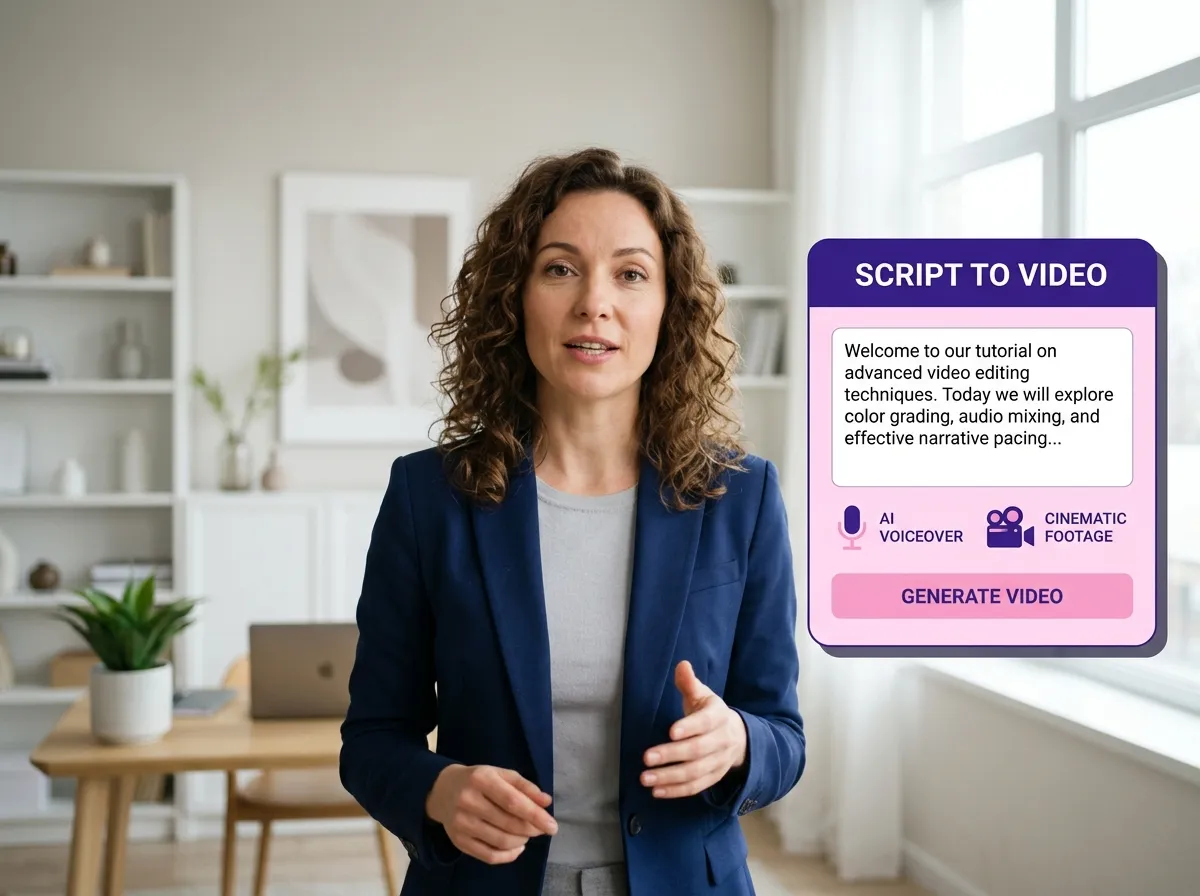



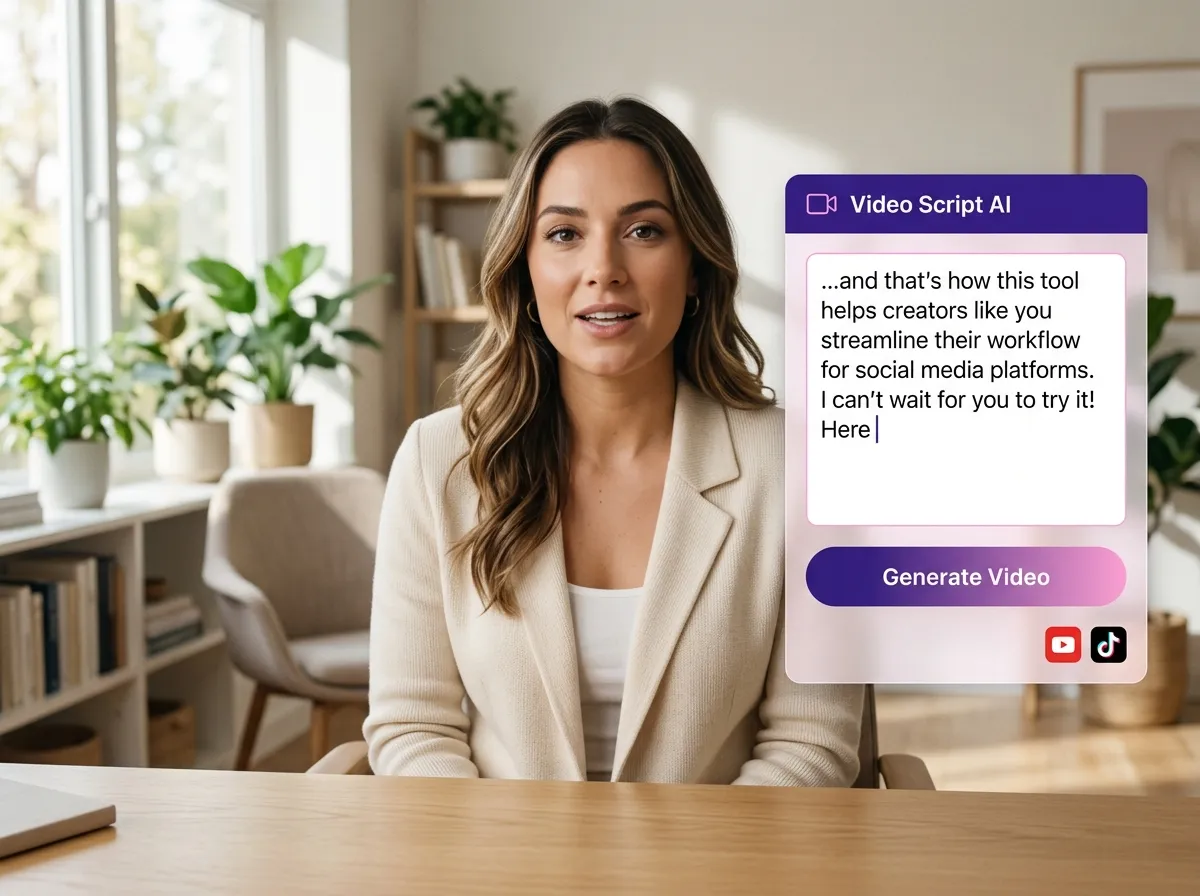
運用 Vizard 的劇本轉影片生成器,立即將書面創意轉化為專業內容。只需輸入您的文字,Vizard 的 AI 便會分析您的敘事,自動從 StoryBlock 和 Pexels 等優質素材庫中獲取高品質的補充鏡頭。這款工具非常適合需要製作引人入勝的影片而無需手動編輯的行銷人員和教育工作者。無論您是製作社群媒體廣告還是解釋性內容,Vizard 都能確保視覺效果卓越,同時節省數小時的製作時間。體驗無縫的劇本轉影片工作流程,輕鬆將劇本轉化為具影響力且可立即分享的影片。
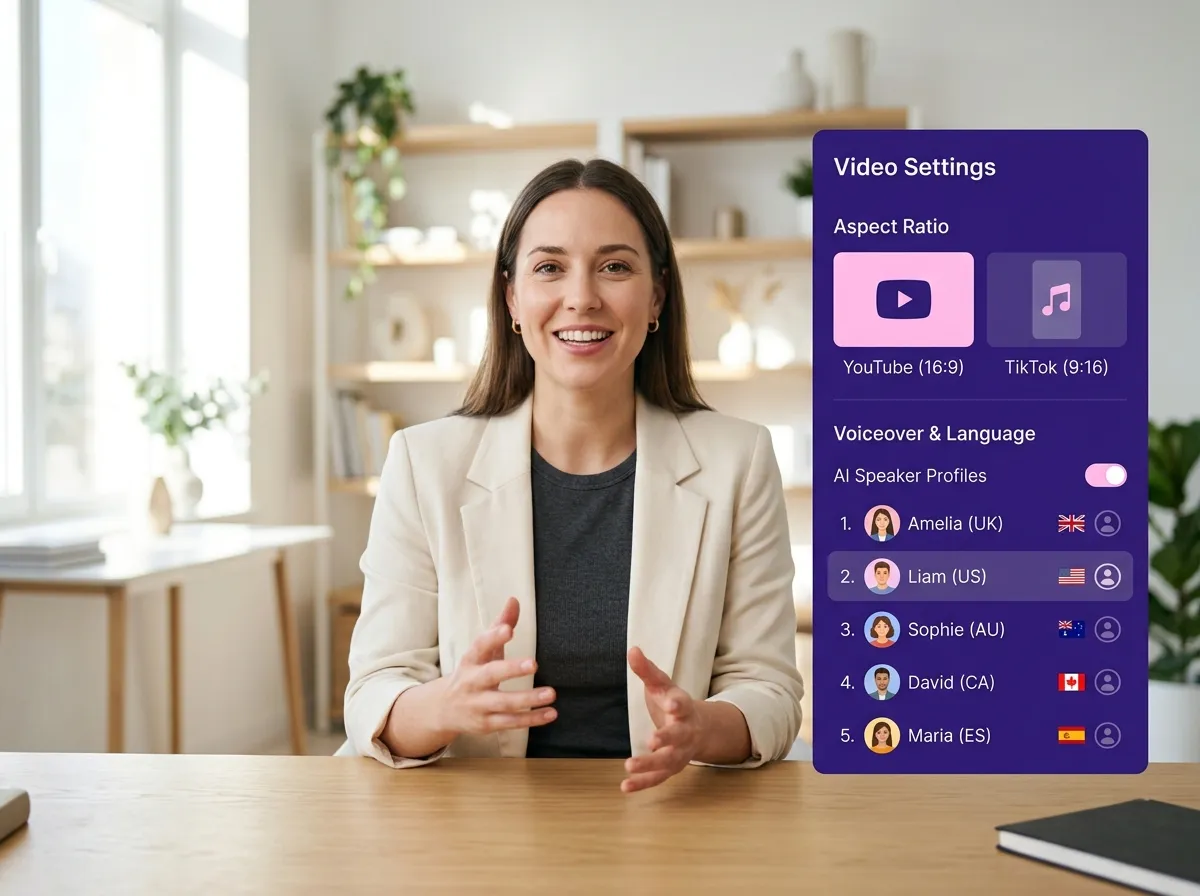
運用 Vizard 的靈活自訂功能,為任何平台優化您的劇本轉影片專案。您可以選擇 YouTube 的 16:9 或 TikTok 和 Reels 的 9:16,確保您的內容符合平台原生觀感。Vizard 讓您能從多樣的 AI 旁白演員和多種語言中選擇,輕鬆觸及全球觀眾。此功能非常適合拓展多平台業務的品牌。透過 Vizard,您的劇本轉影片轉換將符合您的品牌語音,在幾秒鐘內為所有數位通路提供專業級成果。
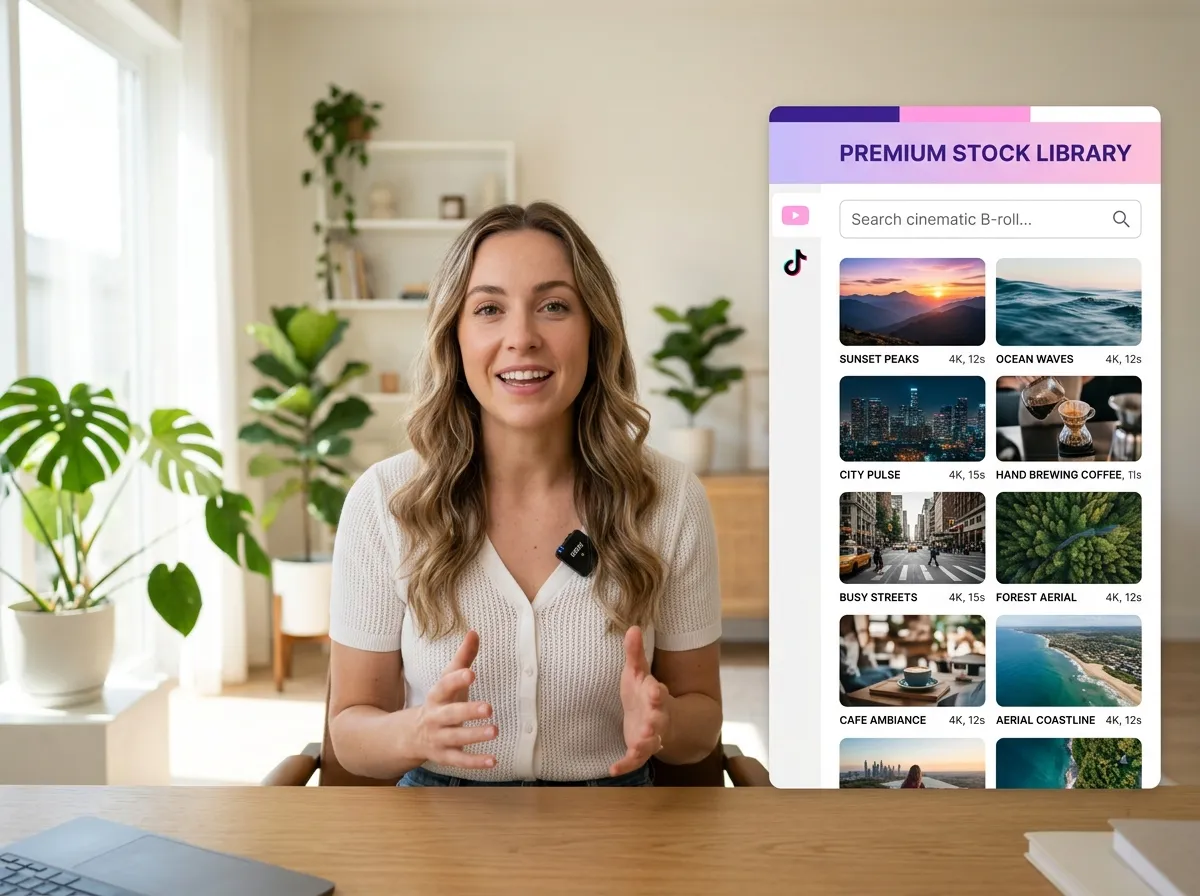
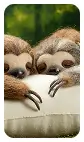
透過 Vizard 與 StoryBlock 和 Pexels 的直接整合,提升您的故事敘述能力。當您使用劇本轉影片工具時,Vizard 的 AI 會掃描這些龐大的素材庫,提取最符合您劇本的電影級畫面。這對於沒有自己素材但需要高製作標準的創作者來說是無價之寶。透過利用 Vizard 的整合素材,您可以製作出引人入勝的精彩視覺效果。無需再擔心庫存素材,讓 Vizard 的劇本轉影片技術處理視覺敘事,立即呈現專業成果。
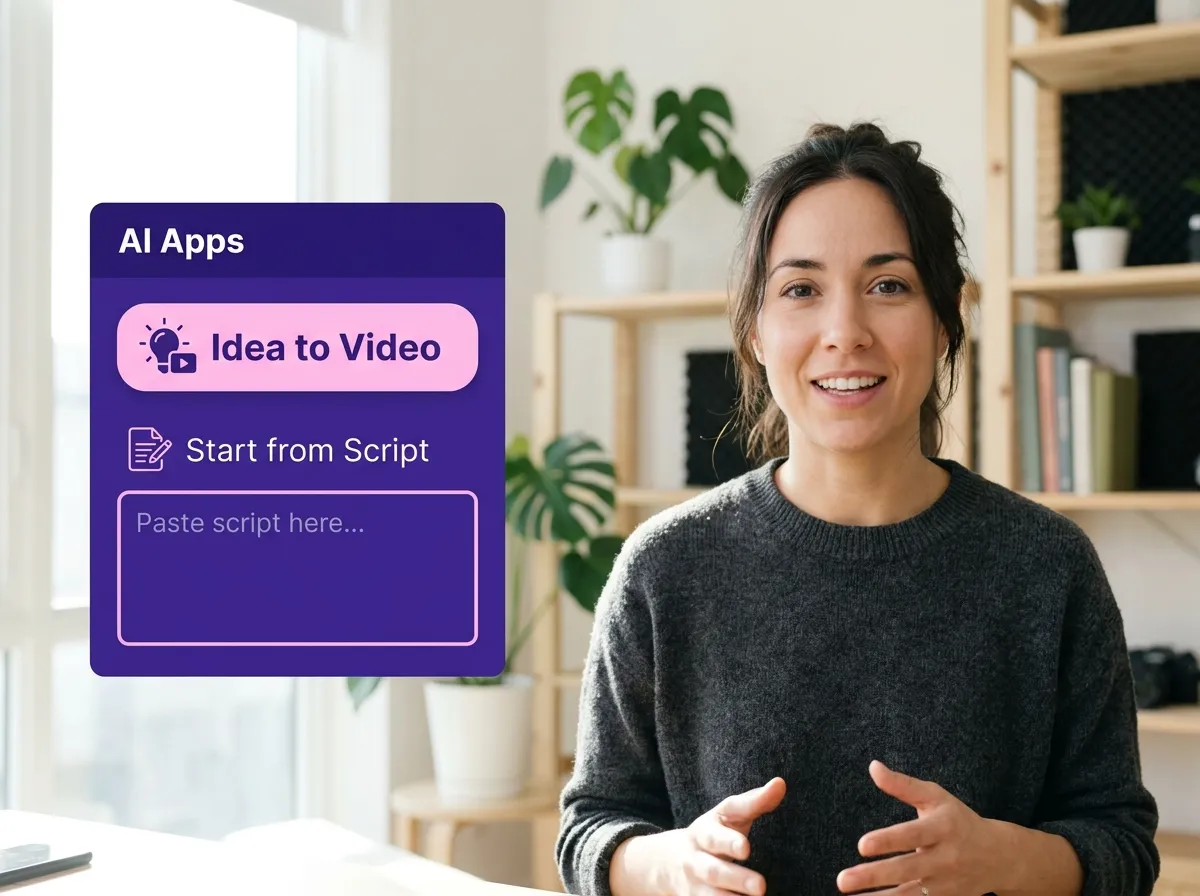
登入您的 Vizard 工作區。導覽至「AI 應用程式」區段,然後點擊「創意轉影片」以開始將您的書面內容轉化為引人入勝的影片片段。
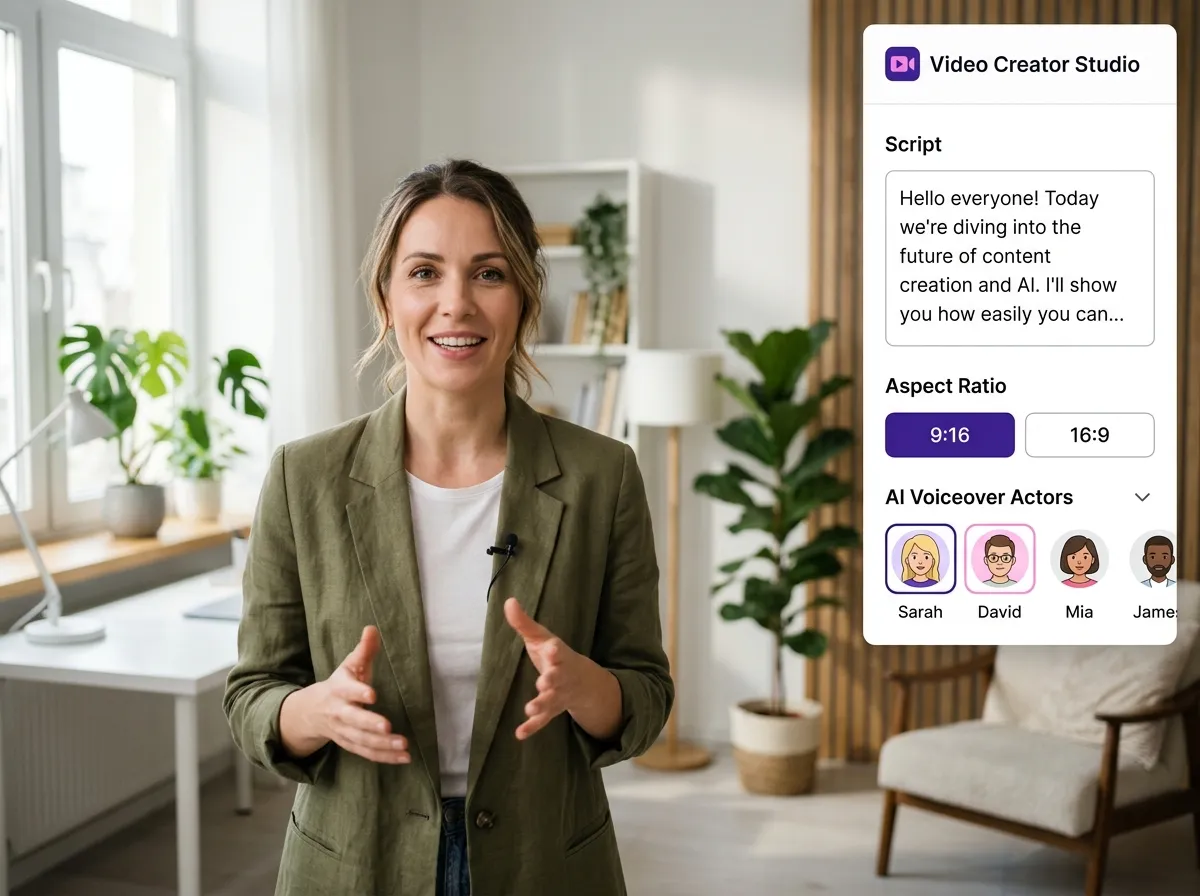
在提供的文字框中輸入或貼上您的文稿。透過選擇長寬比(Reels/TikTok 選取 9:16,YouTube 選取 16:9)、挑選語言以及選擇完美的 AI 配音演員來客製化您的影片。
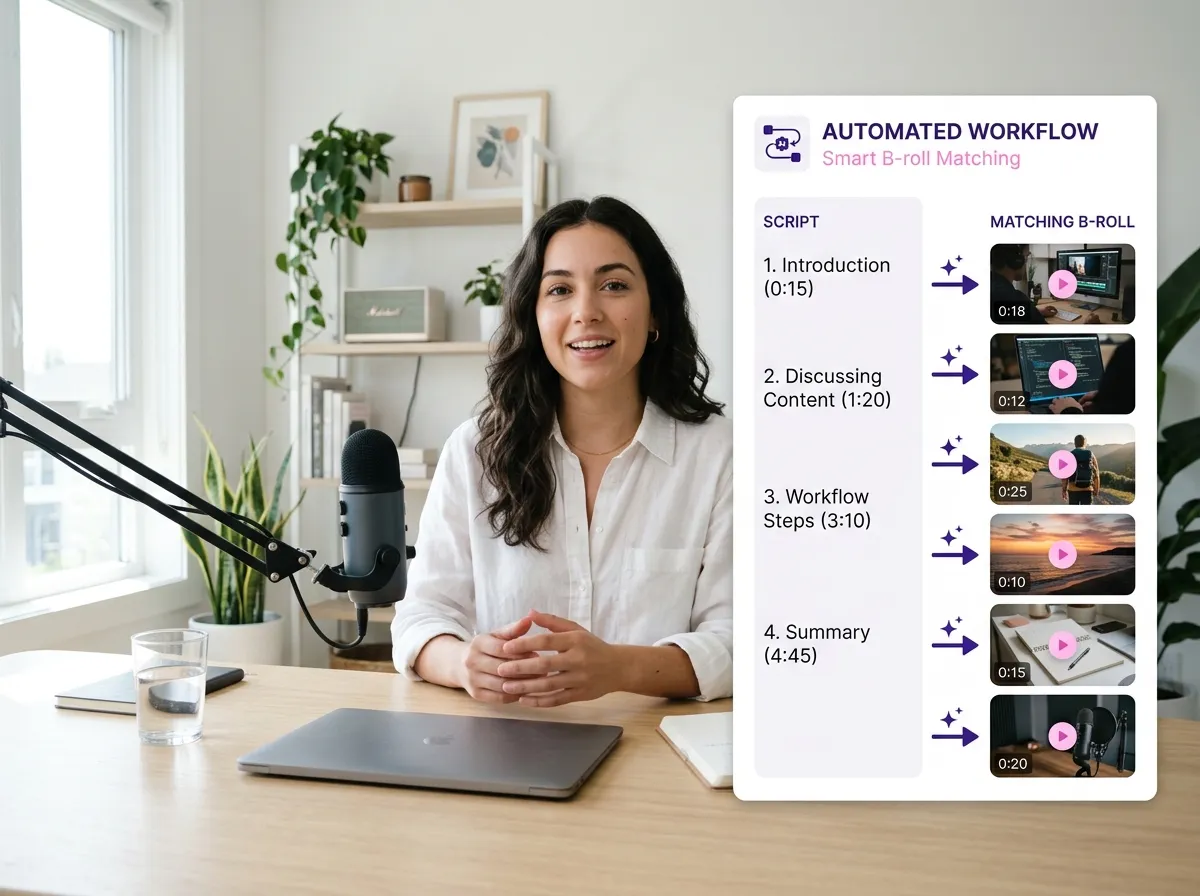
點擊「生成」按鈕,讓 Vizard 的 AI 完成工作。它將自動從 Storyblocks 和 Pexels 獲取高品質的補充鏡頭 (B-roll),以符合您的文稿。完成後,預覽您 AI 生成的影片並匯出。
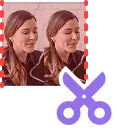
透過 AI 將一部影片轉化為 10 個以上的 Instagram 短影音。
只需點擊幾下,您就可以透過連結下載或與朋友或團隊成員分享您的影片。
一鍵將您的影片和音訊轉換為短影音、限時動態、貼文等。
輕鬆規劃、排程並自動生成引人入勝的 AI 驅動貼文,同時發佈您的 Instagram 短影音以及完美的說明文字。
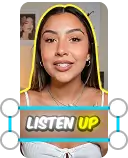
在瀏覽器中自動為您的影片添加動態字幕。
透過邀請協作者在一個工作區中共同處理您的專案,將您的團隊凝聚在一起。
輕鬆將您的影片內容翻譯成 130 多種語言,只需點擊幾下即可擴大您的全球影響力。
透過在影片中添加標誌、圖片、片尾和自訂字體,輕鬆提升影片的視覺吸引力和品牌形象。


Vizard 的文稿轉影片工具如何運作?
生成的影片有哪些長寬比可供選擇?
我可以為旁白選擇特定的聲音嗎?
影片素材來自何處?
AI 生成影片後我可以編輯嗎?
腳本轉影片支援不同語言嗎?
Vizard 的腳本轉影片工具如何運作?
生成的影片有哪些可用的長寬比?
我可以為旁白選擇特定的聲音嗎?
影片素材來自哪裡?
AI 生成影片後我可以編輯嗎?
腳本轉影片支援不同語言嗎?
 王堯
王堯
王堯
王堯

王堯

王堯