NEW
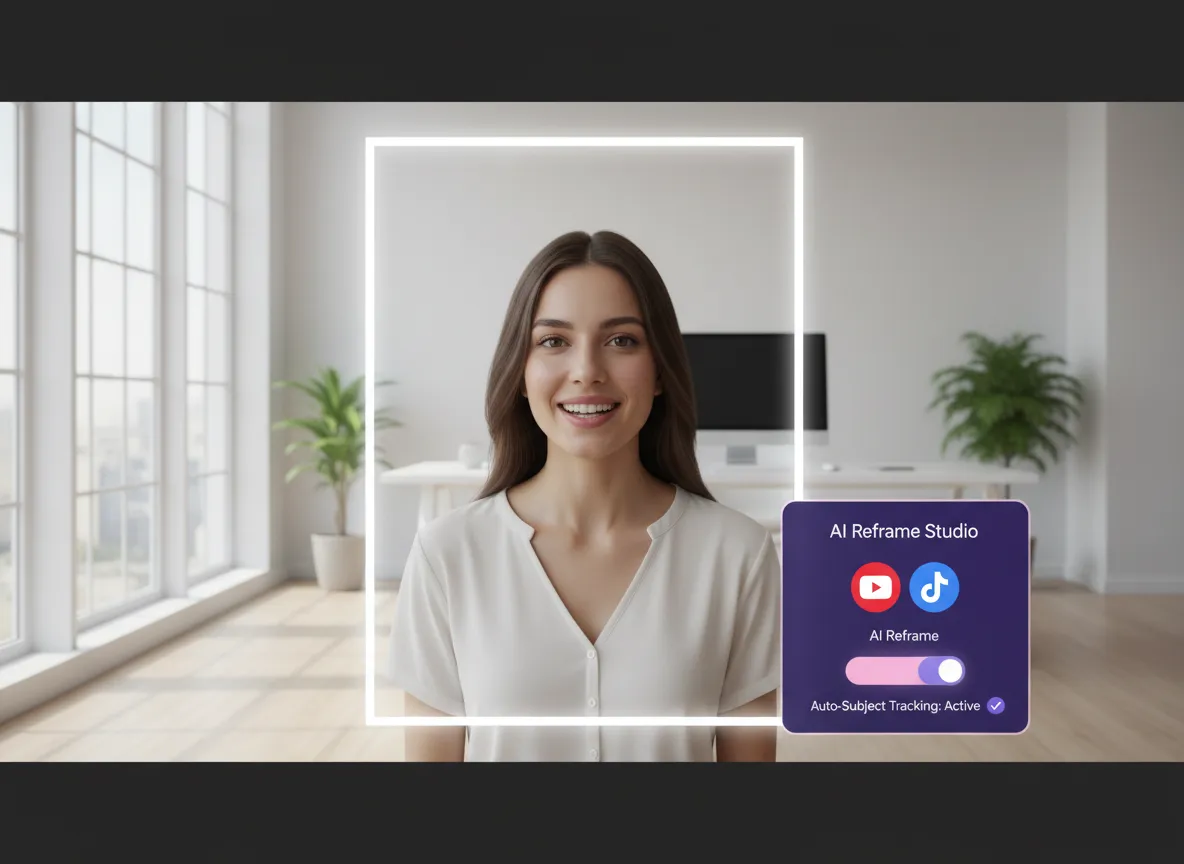



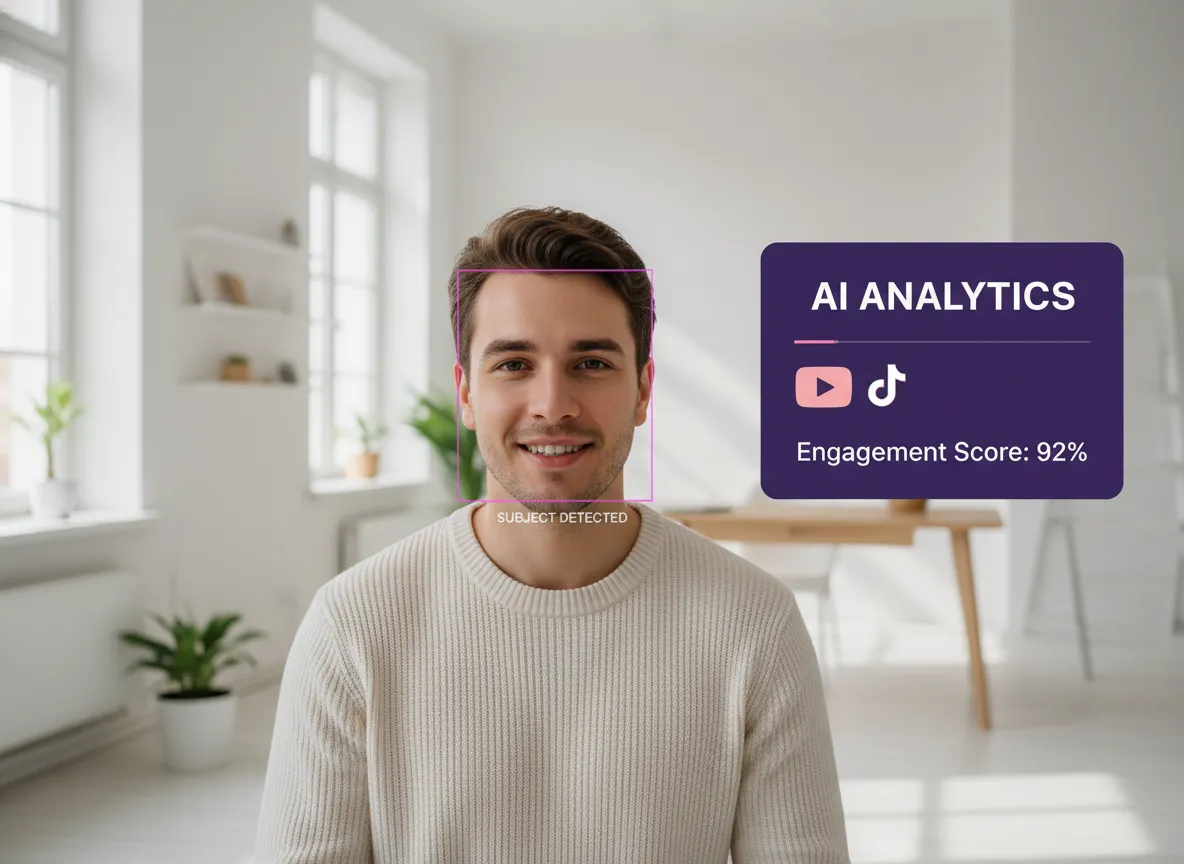
Vizard 的 AI 畫面重構功能運用先進的多模態模型,自動識別臉孔和物體,確保您的主體位置完美。不同於傳統裁切,我們的智慧主體偵測能維持焦點,非常適合將內容重新用於 TikTok 的播客。透過運用 AI 驅動的電腦視覺技術,Vizard 為您節省數小時的手動編輯時間,同時提供專業級構圖,讓您的觀眾保持參與。
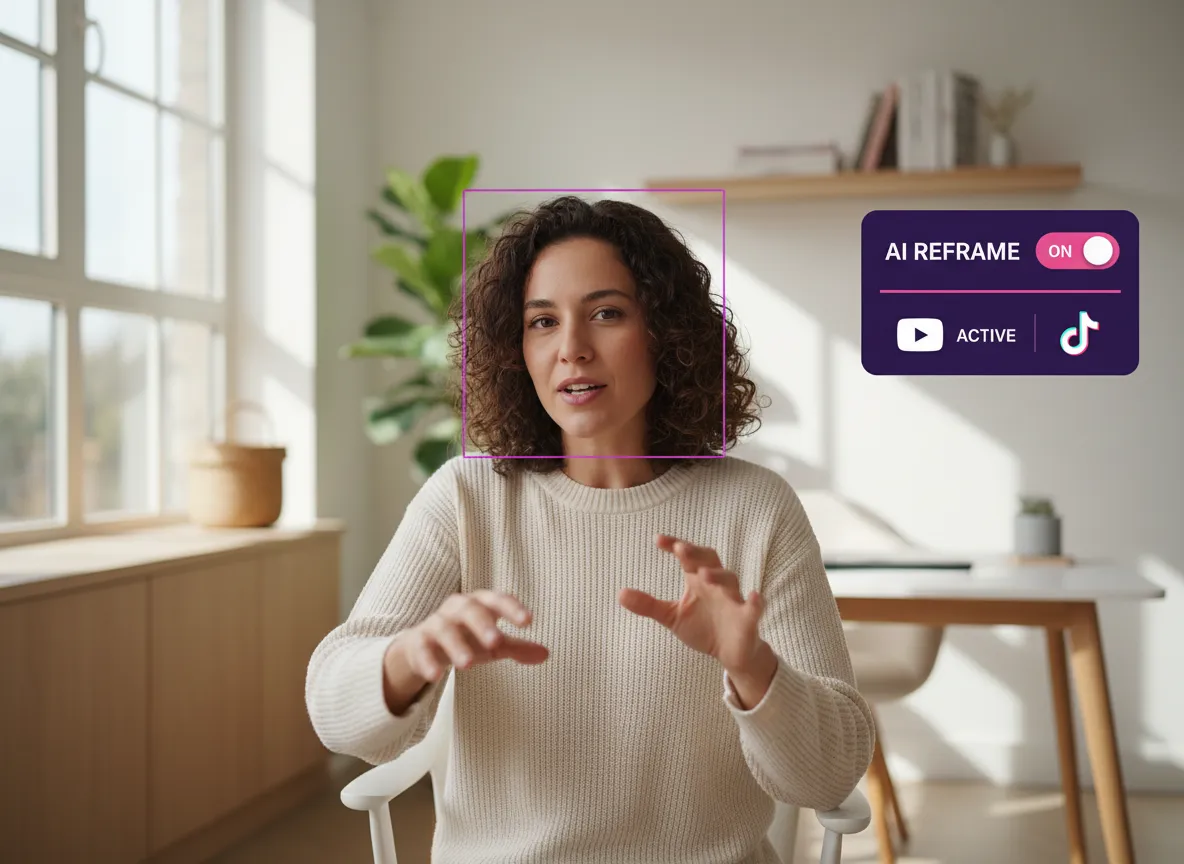
運用 Vizard 的動態畫面追蹤功能,將您的影片再利用提升至全新境界。此功能可即時追蹤主體的移動,防止重要時刻在垂直格式中被裁切。對於高能量的運動片段或舞台演示而言,此 AI 畫面重構工具可確保 YouTube Shorts 提供流暢的觀看體驗。輕鬆擴展您的製作規模,同時在所有社群平台保持視覺品質。
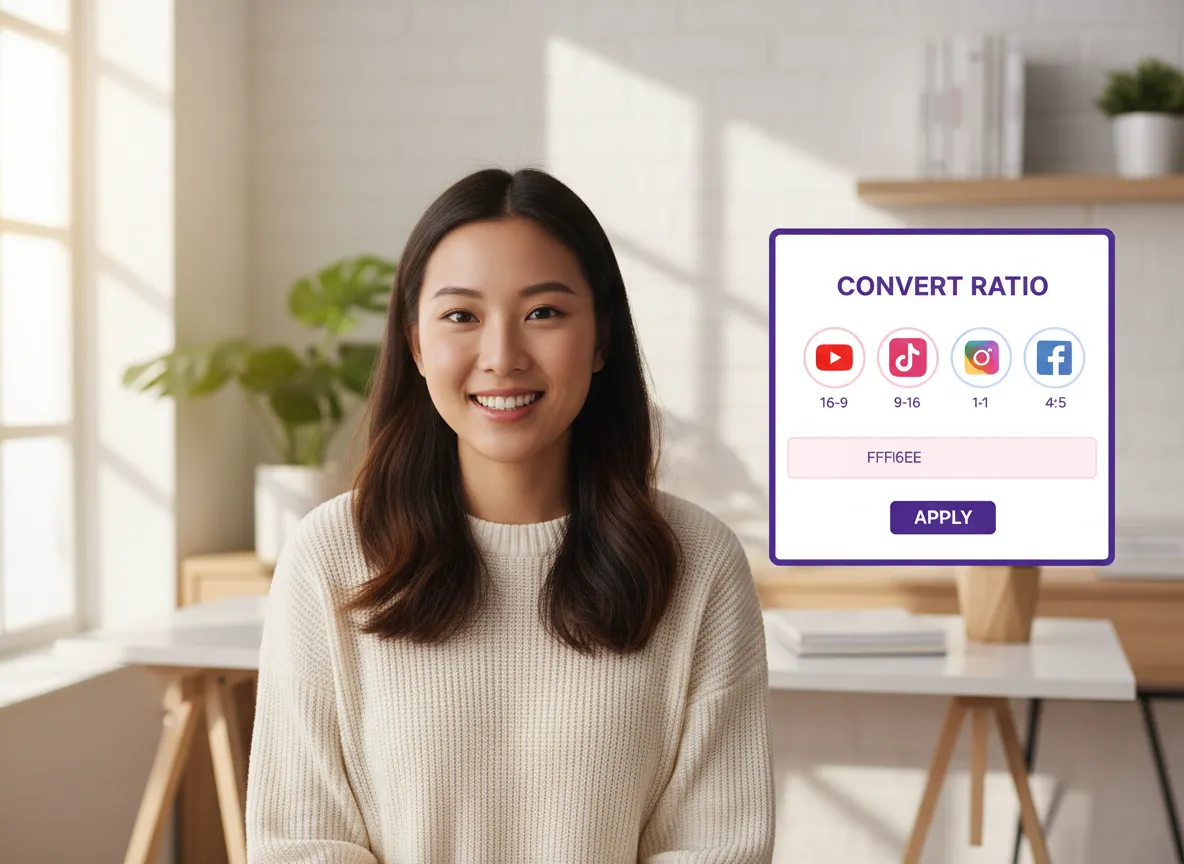
Vizard 的多長寬比轉換功能將效率與多功能性完美結合。輕點幾下即可輕鬆將 16:9 影片轉換為 TikTok 的 9:16、Instagram 的 1:1 或 Facebook 的 4:5。這對需要為多個平台調整內容的社群媒體經理來說,是一項顛覆性的功能。AI 畫面重構負責繁重的工作,確保您的品牌訊息針對各種螢幕尺寸進行優化,無需額外拍攝。
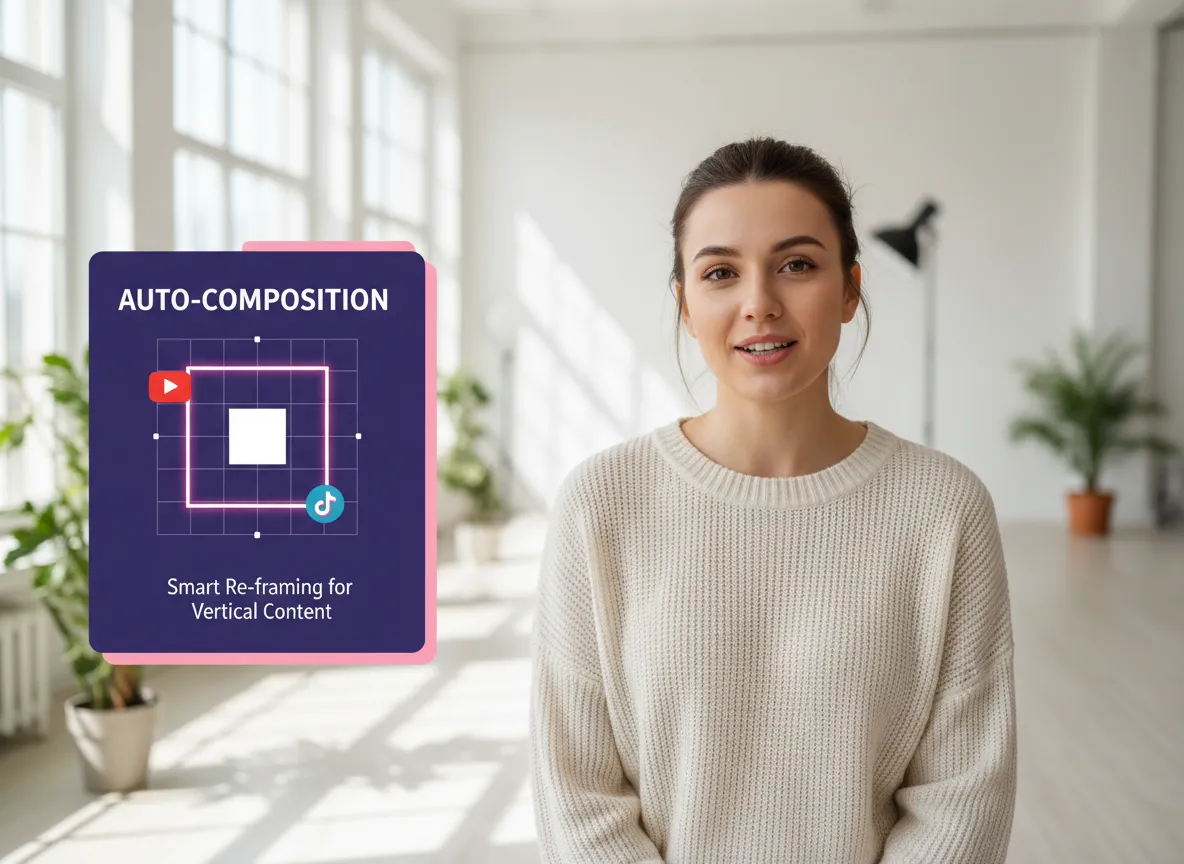
運用 Vizard 的自動構圖優化功能,達到電影般的視覺效果。我們的 AI 分析視覺權重,重新組織您的畫面以達到最大衝擊力,使垂直影片看起來像是經過精心設計。非常適合訪談片段和教育內容,它優先考慮平衡和美學吸引力。信任 Vizard,讓您重新利用的片段在擁擠的內容流中脫穎而出,透過高品質、AI 優化的影片內容幫助您建立權威。
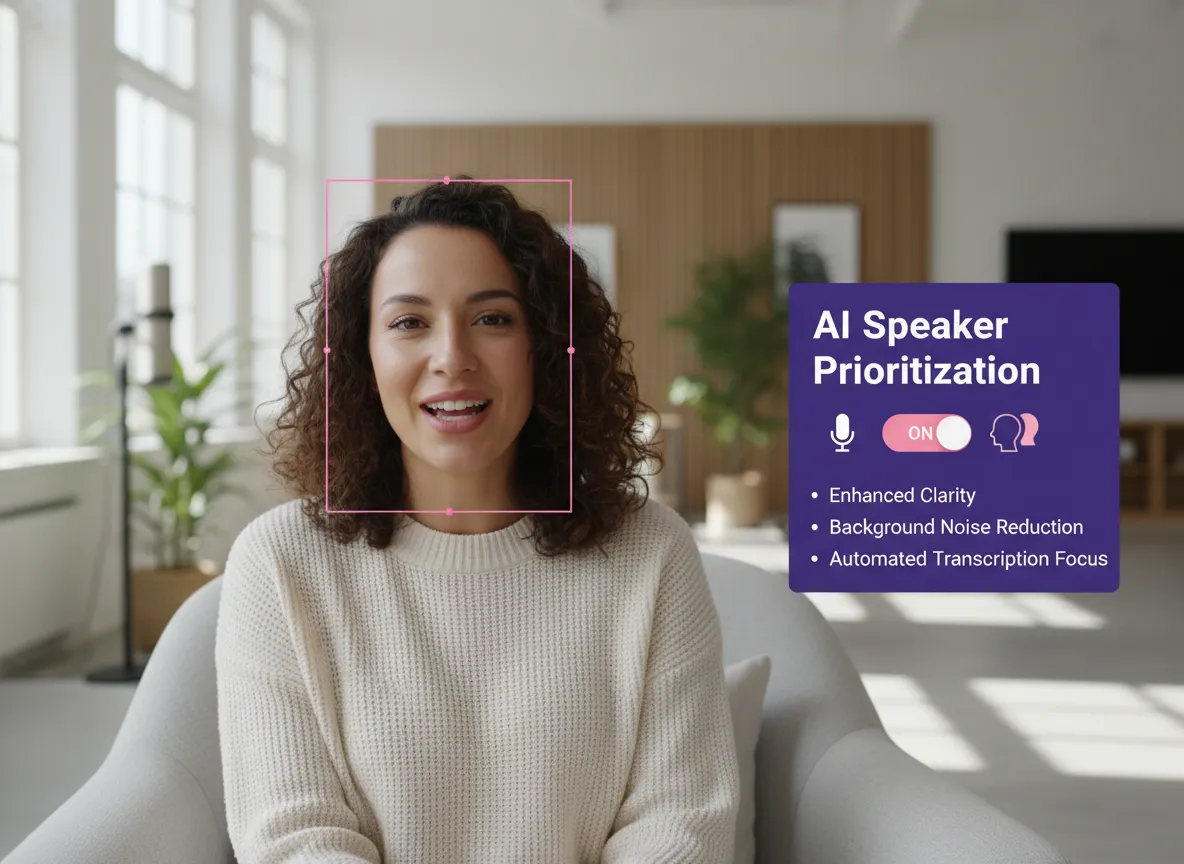
透過 Vizard 的面部與講者優先排序功能,管理多人物場景輕而易舉。在播客或訪談中,AI 重新構圖工具能智慧識別活躍講者並相應地調整焦點。這確保觀眾的注意力集中在正確人物身上,維持 Reels 和 Shorts 的敘事流暢性。Vizard 消除講者被裁切的尷尬,提供尊重您原始素材的專業觀影體驗。
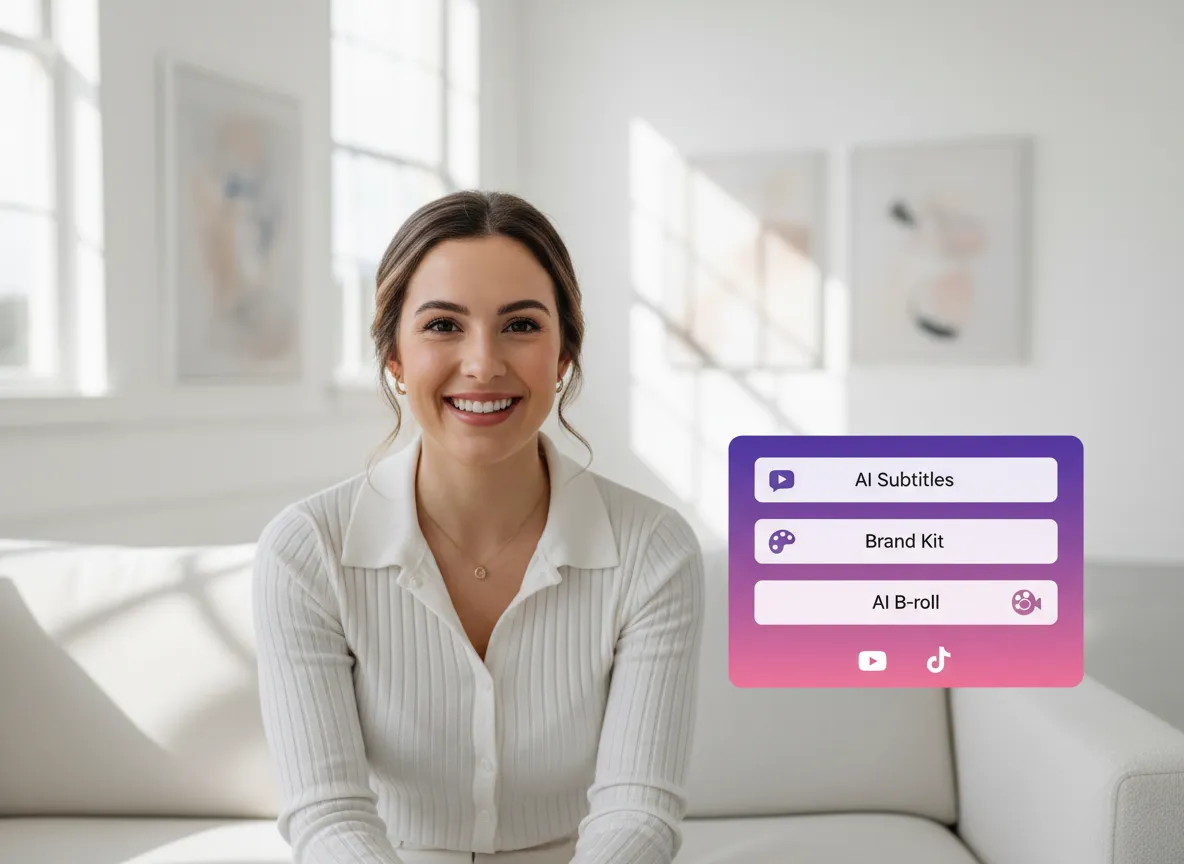
Vizard 的 AI 重新構圖功能是全面性 Vizard 編輯器生態系統的核心部分。重新構圖後,您可在同一工作流程中無縫添加 AI 字幕、品牌套件或輔助鏡頭。專為需要「一站式服務」的行銷人員設計,此整合確保產出精緻的最終成品。無論是微調裁切或添加字幕,重新構圖工具與完整編輯器之間的協同作用,助您製作出高轉換率的影片廣告。
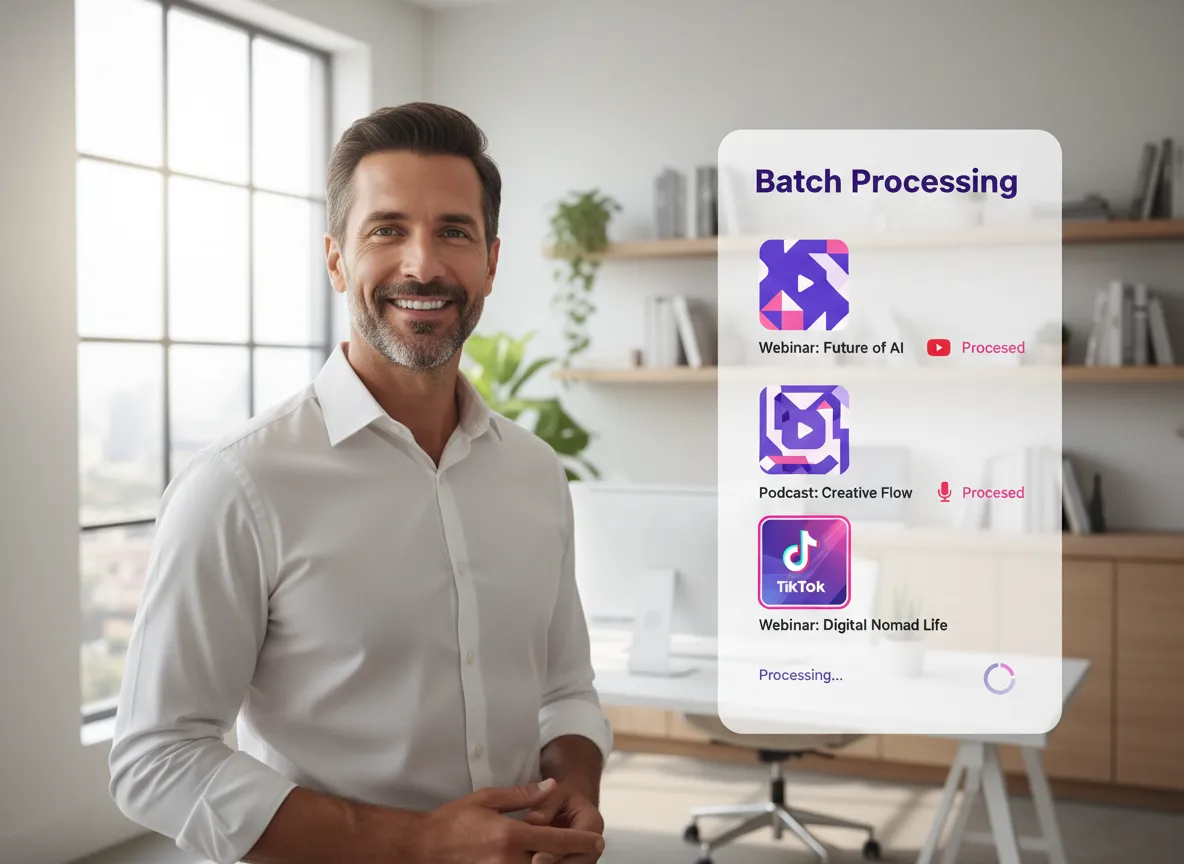
透過 Vizard 的批次處理功能擴展您的內容產出。對於處理大量內容的代理商和創作者,AI 重新構圖工具能同時處理多個不同長寬比的影片。這項大幅節省時間的功能,讓您在幾分鐘內將整個網路研討會系列轉換為適合社群媒體的短片。Vizard 負責重複性工作,讓您專注於策略,同時確保您的內容高效準時地在每個平台發布。
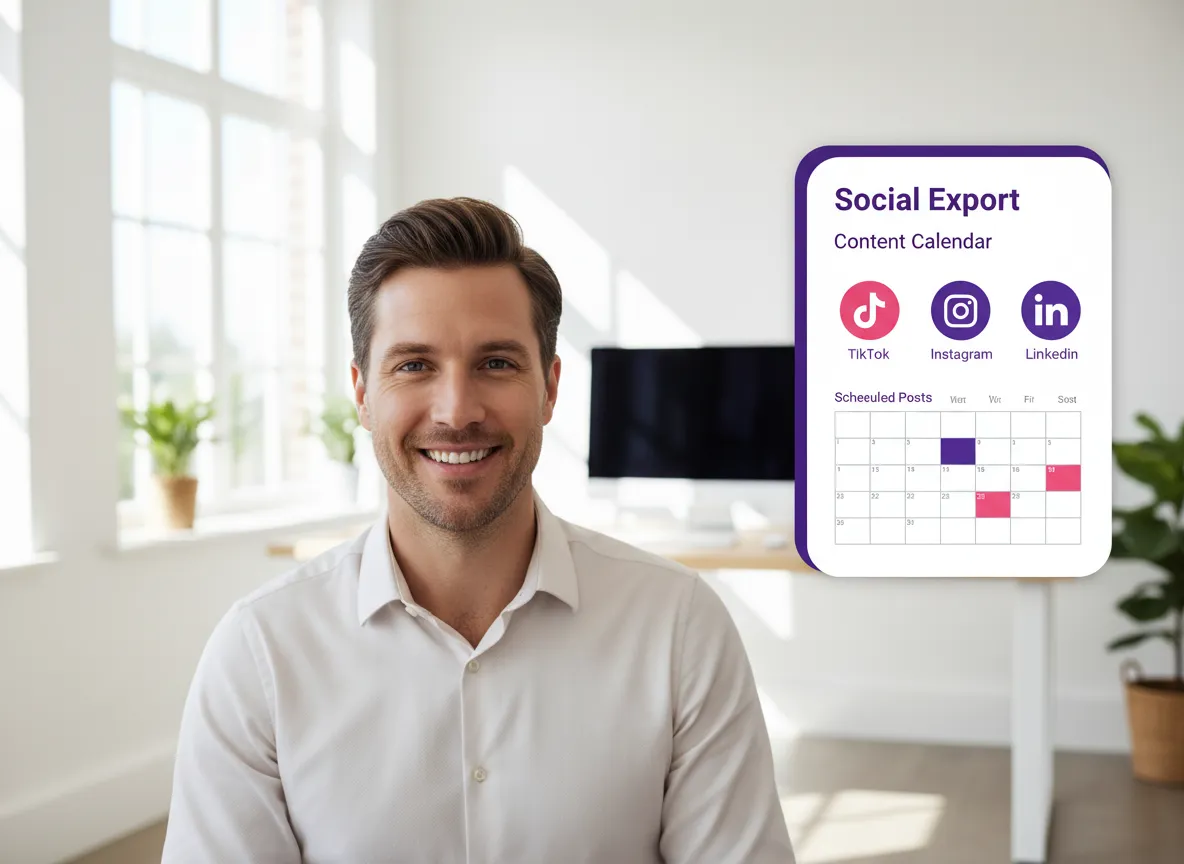
Vizard 透過平台就緒輸出和內建排程功能,簡化了內容發布。重新構圖後,您的影片尺寸完美符合超過 20 個社群帳號。使用 Vizard 的內容日曆,直接規劃和安排發布至 TikTok、Instagram 和 LinkedIn 的貼文。這個端到端解決方案非常適合管理多個品牌的繁忙創作者,協助您維持一致的發布排程,並以最少的心力最大化觸及率。
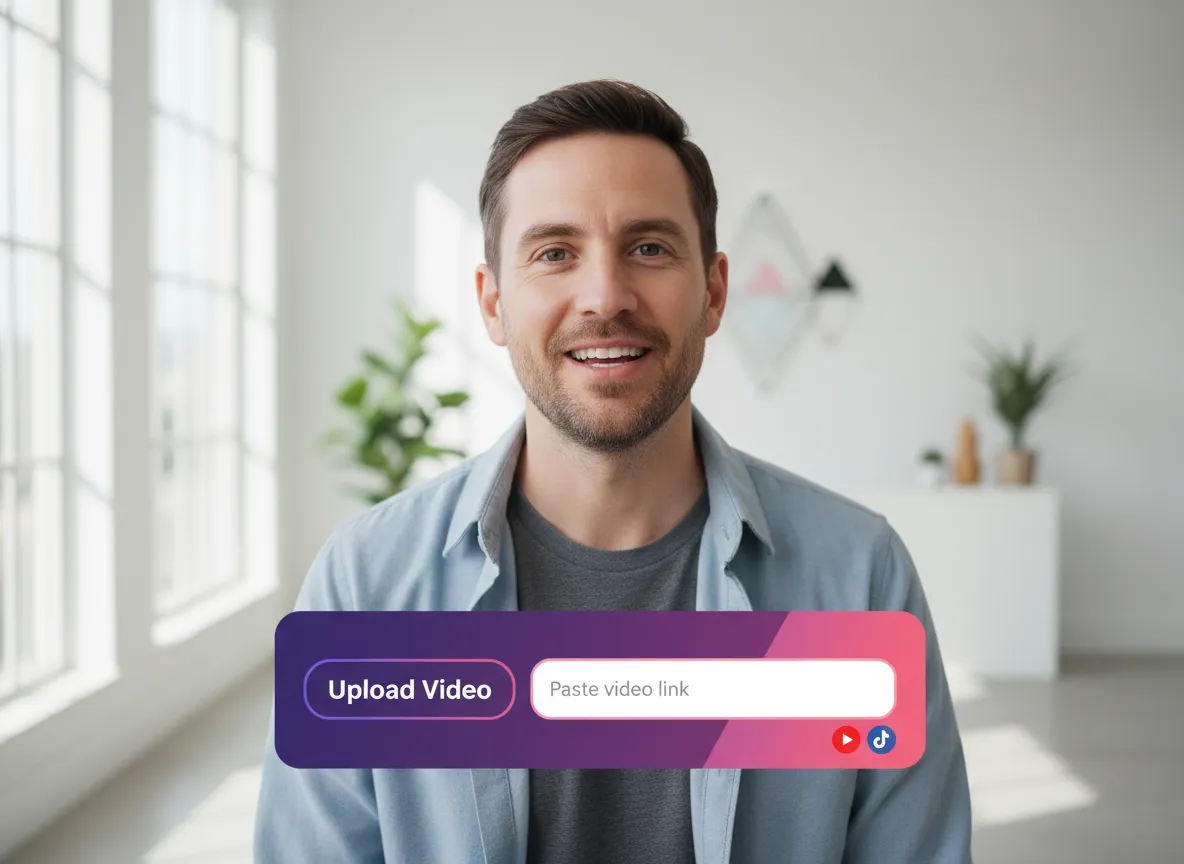
登入您的 Vizard 工作區,上傳您的長篇影片,或直接貼上來自 YouTube 或其他平台的影片連結即可開始。
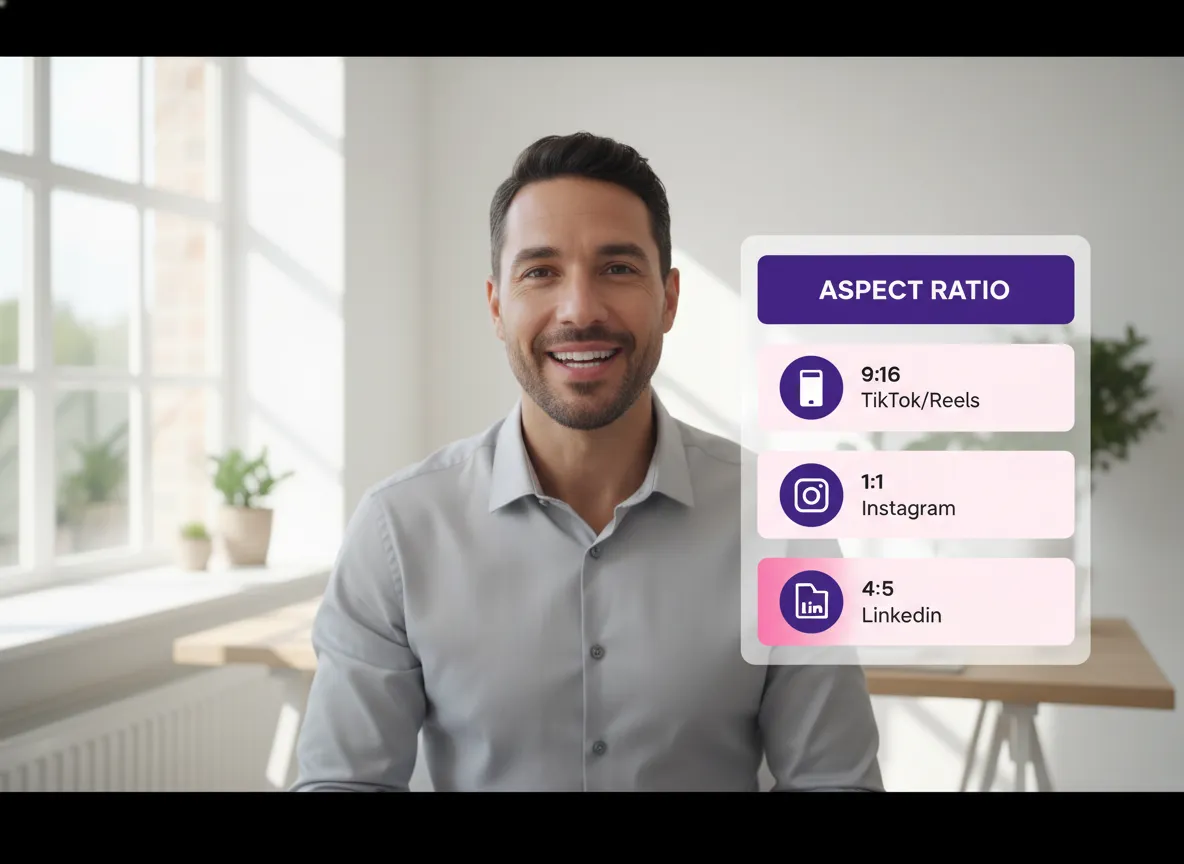
從多種長寬比中選擇您想要的輸出格式,包括適用於 TikTok 和 Reels 的 9:16、適用於 Instagram 的 1:1,或適用於 LinkedIn 的 4:5。
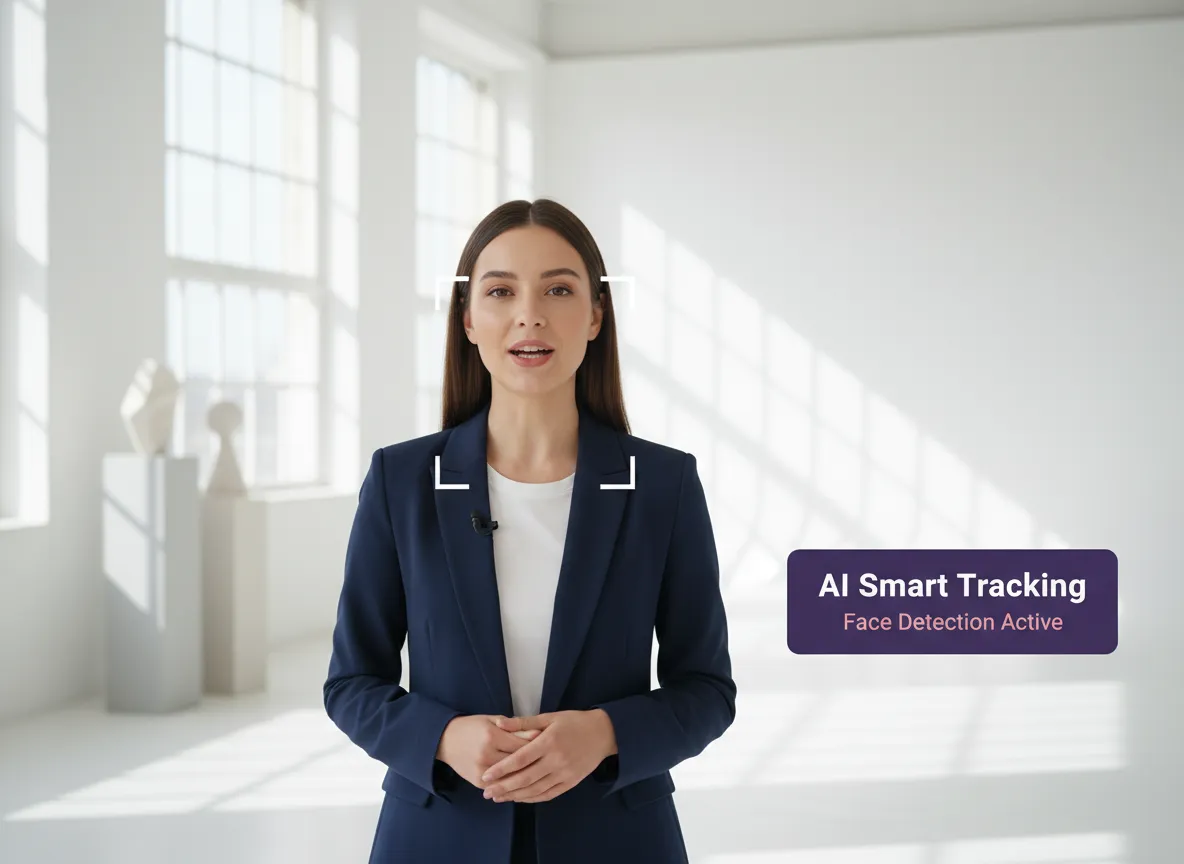
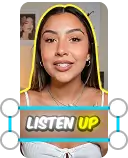
Vizard 的 AI 多模式模型會自動偵測面部、講者和關鍵動作,執行智慧追蹤以使主體完美居中並保持焦點。
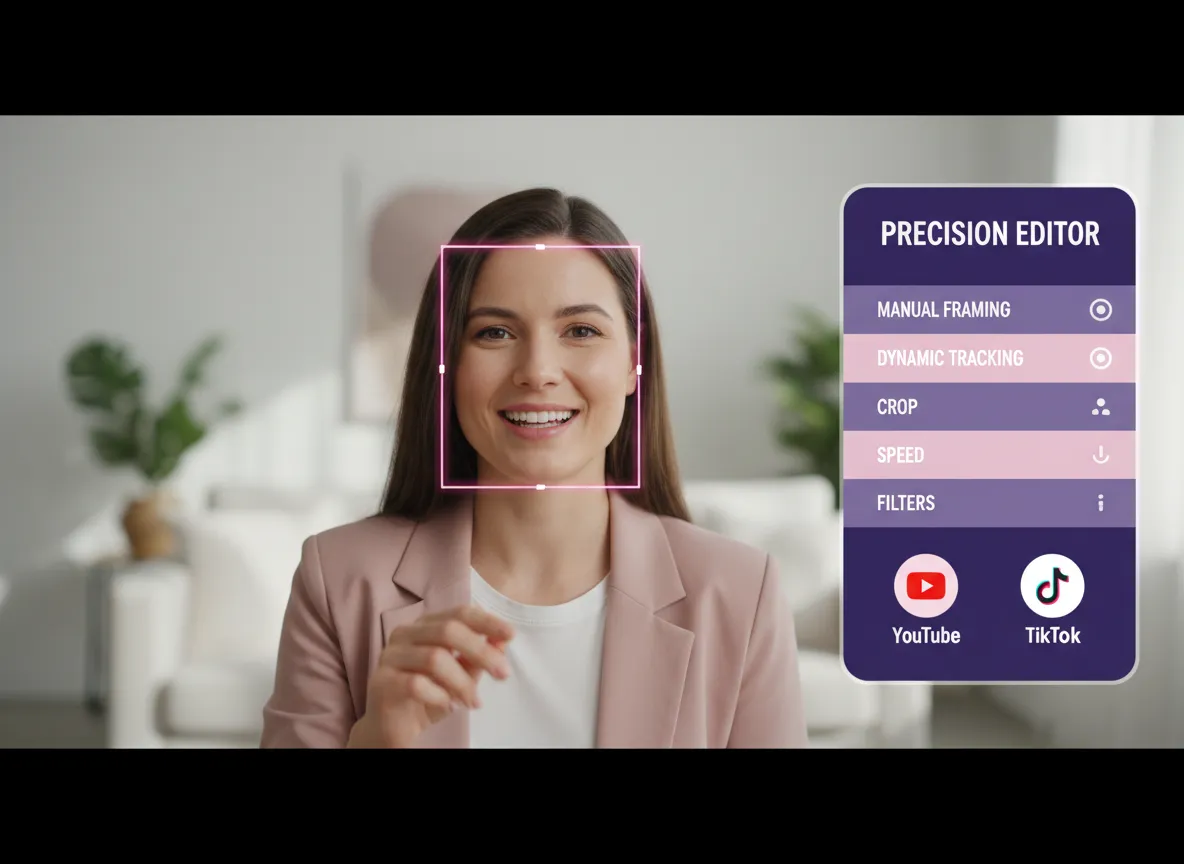
進入 Vizard 編輯器進行精準控制。您可以手動調整構圖、裁切區域或微調動態追蹤,使其完美符合您的願景。
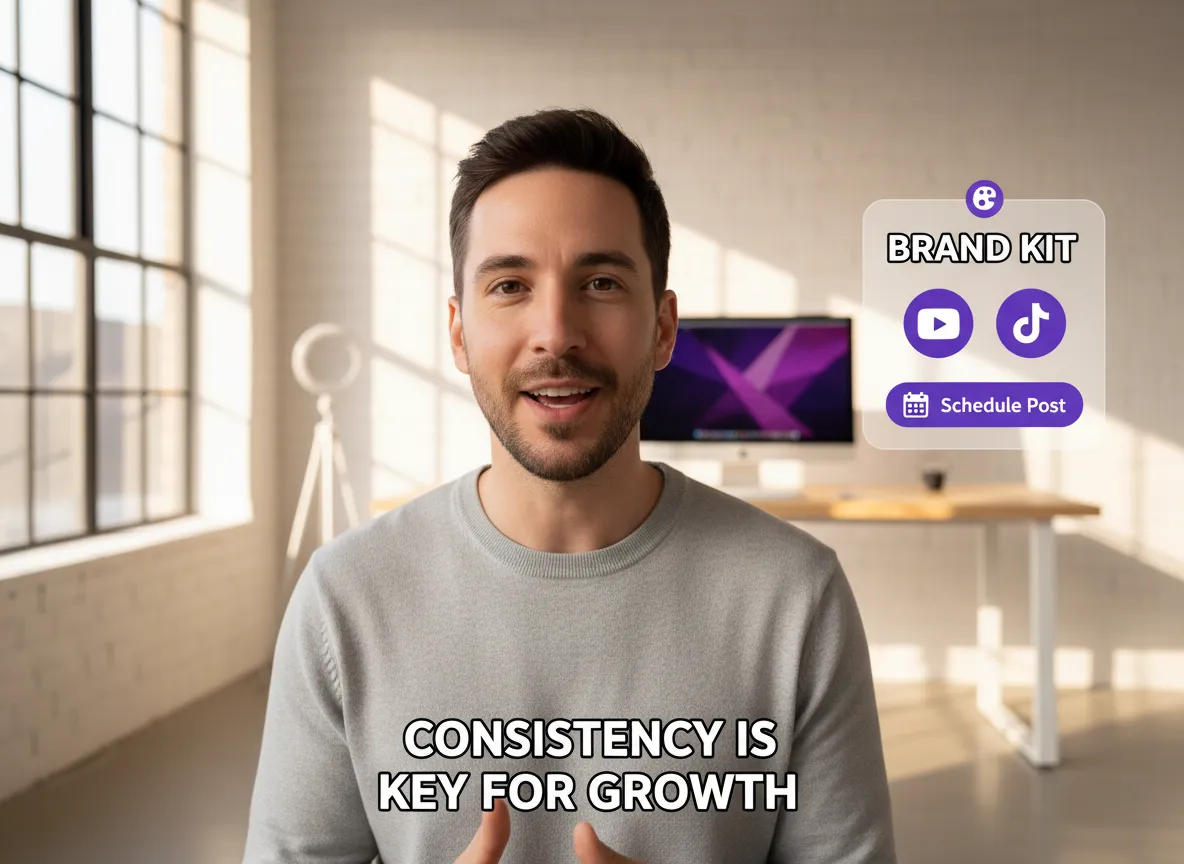
透過添加自動生成字幕和您的品牌套件來完成您的影片。下載高品質檔案,或透過 Vizard 的內容日曆直接安排發布到您的社群媒體帳號。
透過 AI 將一部影片轉換為 10+ 個 Instagram Reels 短影音。
只需點擊幾下,您即可下載影片或透過連結與朋友或團隊成員分享。
一鍵將您的影片和音訊轉換為 Reels 短影音、限時動態、貼文等。
輕鬆規劃、排程並自動生成引人入勝的 AI 驅動貼文,並將您的 Instagram Reels 短影音連同完美的字幕一同發布。
在瀏覽器中自動為您的影片添加動態字幕。
透過邀請協作者在一個工作區中共同處理您的專案,將您的團隊聚集在一起。
只需點擊幾下,即可輕鬆將您的影片內容翻譯成 130 多種語言,擴大您的全球影響力。
透過為影片添加標誌、圖片、片尾和自訂字體,輕鬆提升影片的視覺吸引力和品牌識別度。


Vizard 的 AI 重新構圖工具是什麼?
AI 如何偵測我影片中的拍攝對象?
我可以使用 AI 重新構圖來處理有多人的影片嗎?
支援哪些長寬比和平台?
AI 重新構圖我的影片後,我可以手動調整構圖嗎?
Vizard 支援多個影片的批次重新構圖嗎?
我如何將重新構圖後的影片發布到社群媒體?
Vizard 的 AI 重新構圖工具是什麼?
AI 如何偵測我影片中的拍攝對象?
我可以使用 AI 重新構圖來處理有多人的影片嗎?
支援哪些長寬比和平台?
AI 重新構圖我的影片後,我可以手動調整構圖嗎?
Vizard 支援多個影片的批次重新構圖嗎?
我如何將重新構圖後的影片發布到社群媒體?
 王堯
王堯
王堯
王堯

王堯
王堯